
データ提出へようこそ
2026年度改定に対応したデータ提出です。WebORCA連携・UKEアップロード・外来様式1 (FF1) 一括取込の3通りでデータを取り込み、5つのデータ提出モードから目的に合わせてお選びください。
⚙️ 初期セットアップ
ステップバイステップで初期設定を行います。
📖 使い方ガイド
操作方法や設定の詳細をまとめたマニュアルです。
主な特徴
充実管理加算
生活習慣病管理料(Ⅰ・Ⅱ)または充実管理加算を算定した患者のデータを管理。WebORCAとのAPI連携やレセプト (UKEファイル) から自動抽出し、2026年度仕様の外来様式1(FF1)を作成。
外来データ提出加算(2026年度版)
地域包括診療加算・地域包括診療料向け。6対象疾患保有患者をWebORCAとのAPI連携やレセプト (UKEファイル) から自動抽出し、2026年度仕様の外来様式1を作成。
外来データ提出加算(生活習慣病データ提出)
2025年度仕様。生活習慣病管理料Ⅱ算定患者向け。2026年7月29日提出分(4〜5月診療分)まで利用可能。
リハビリテーションデータ提出加算
リハビリ対象患者のバーセルインデックス・FIM・訓練内容を管理し、提出ファイルを作成。
在宅データ提出加算
在宅患者訪問診療料(C001 / C001-2)算定患者の訪問診療記録・状態評価・イベント情報を管理し、提出ファイルを作成(往診料のみは対象外)。
事前準備(チェックリスト)
データ提出を使うために必要な環境を確認しましょう。
コネクター設定(WebORCA連携の場合)
メディトクコネクターを設定してWebORCAとの連携を構築します。UKEファイルを使う場合はこのステップをスキップしてください。
メディトクコネクターを起動し、ステータスが「サービス稼働中」であることを確認
WebORCA API接続設定で、クラウド版はAPIキー・証明書、オンプレ版はサーバーアドレス・ログインユーザー・パスワードを入力
患者番号に英字が含まれる場合のみ、コネクター設定の「患者番号に英字を含む(ORCA区分 0/1)」をON(注意文でOK)。数字のみ院はOFFのまま
「接続テスト」をクリックして正常に接続されることを確認
患者データ取得テストを実行し、データが取得できることを確認
ログインと多要素認証(MFA)の設定
データ提出にログインし、セキュリティ強化のためMFAを設定します。
ブラウザでアクセス:https://app.gairai-data.meditoku.com
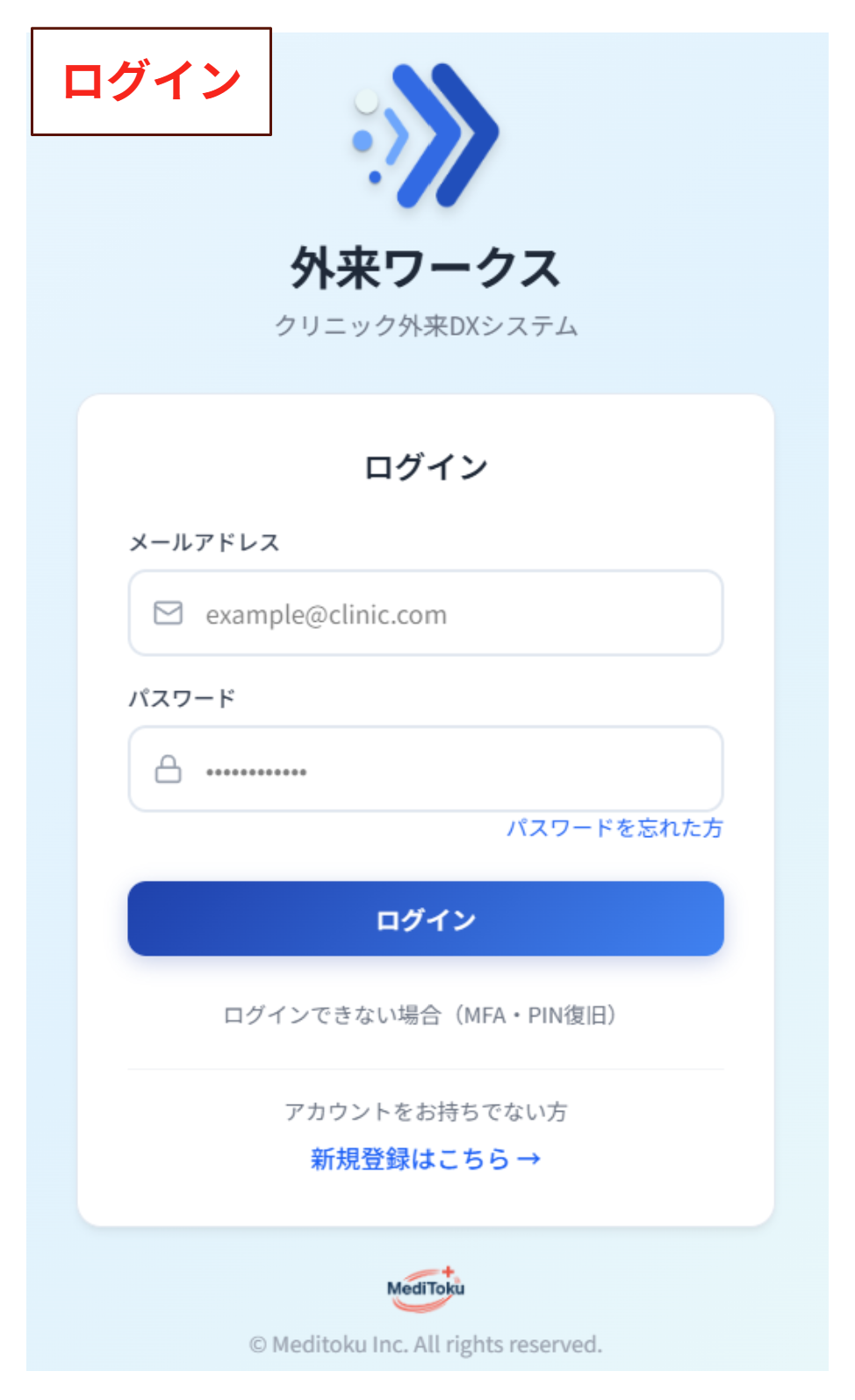
メールアドレスとパスワードを入力して「ログイン」をクリック
MFA(多要素認証)を求められた場合は、認証アプリの6桁コードを入力
初期データ確認
ログイン後、初期画面でデータの取得状況と基本設定を確認します。
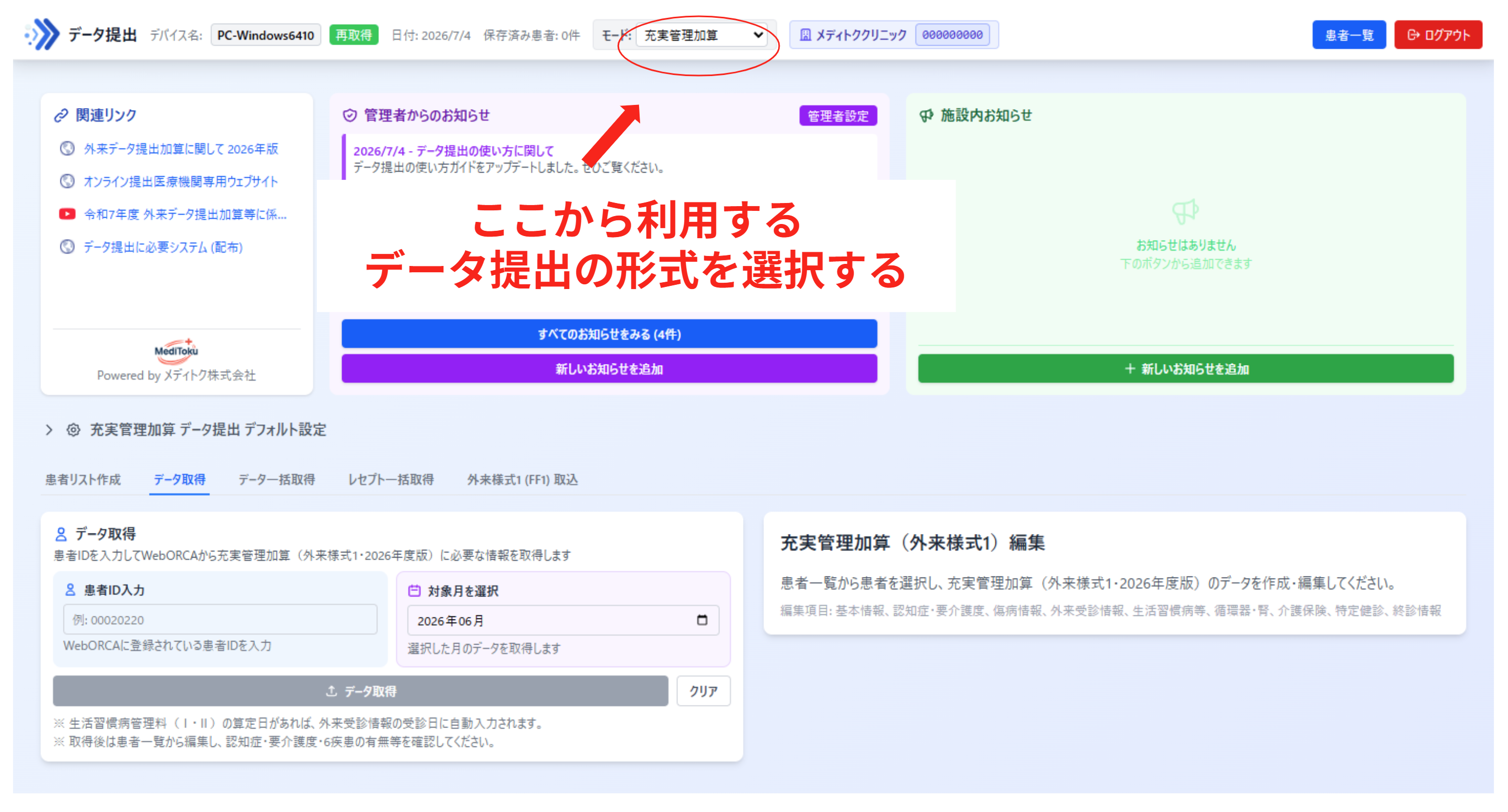
画面上部のモード切替で、届出・算定している加算を選択(充実管理・外来データ提出・旧生活習慣病・リハビリ・在宅)
ホーム画面のデータ取得タブで取込方法を確認(患者リスト作成 / レセプト一括取得 / 外来様式1 (FF1) 取込)
WebORCA連携の場合: ホーム画面の「患者リスト作成」で対象患者を検出 → 一括インポート
UKEファイルの場合: ホーム画面の「レセプト一括取得」タブからUKEと患者マスタCSV(任意)を取り込み
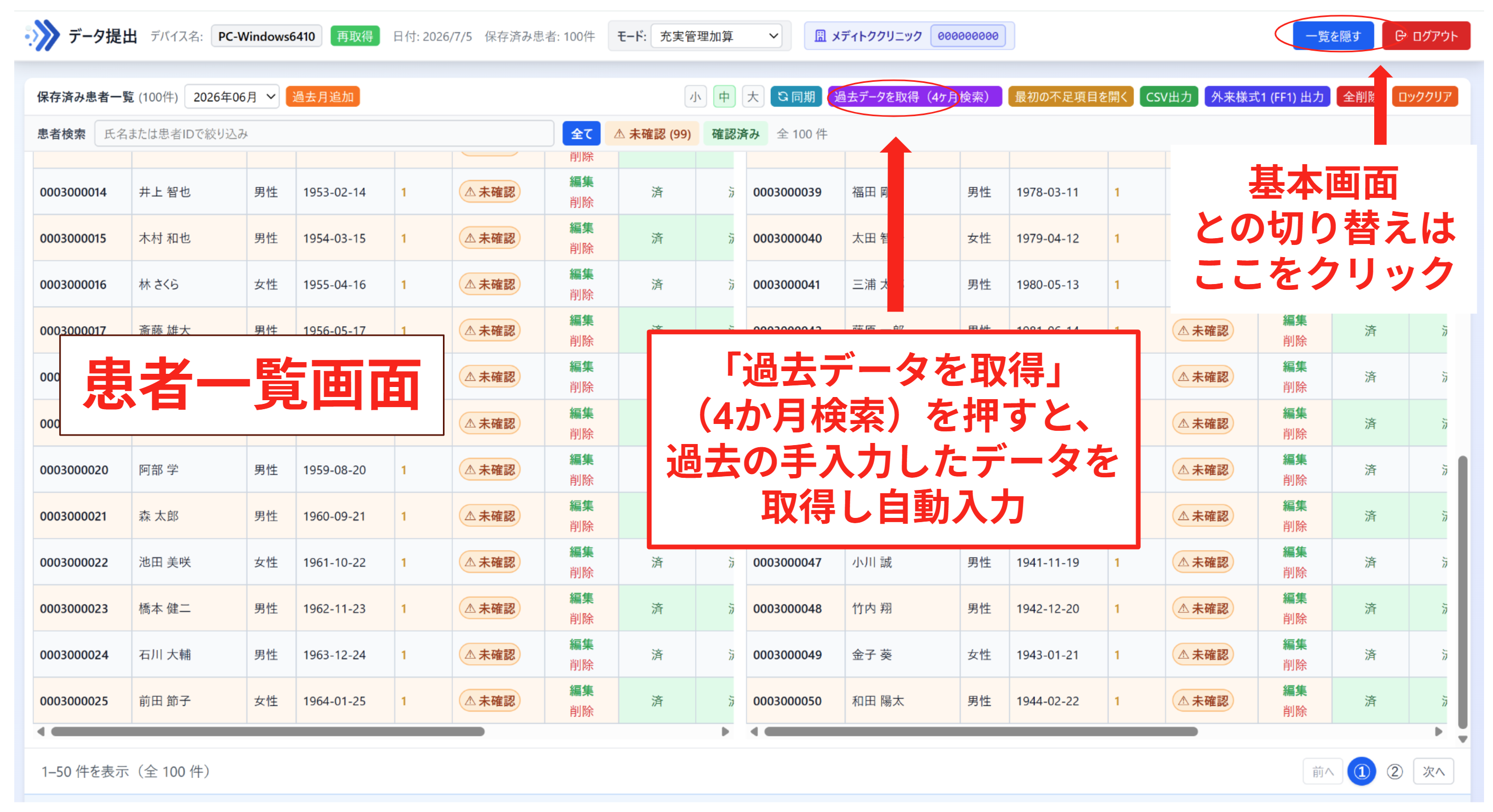
取込後、ヘッダーの「患者一覧」で対象月・患者数を確認。2か月目以降は「過去データを取得(4ヶ月検索)」を実行(同月内で症例追加したときは「選択して過去データを取得」)
他社から乗り換えの場合: 「外来様式1 (FF1) 取込」で過去月を取込 →「他月から氏名・住所を反映」
動作確認と完了
お疲れ様でした。これでデータ提出を使用できます。
セットアップ完了! 🎉
メディトク サポートポータル — 使い方ガイド
データ提出 使い方ガイド
2026年6月改定に対応したデータ提出です。充実管理加算・外来データ提出加算・リハビリ・在宅・旧生活習慣病データ提出の5モードに対応し、レセコンから外来様式1(FF1)をかんたんに作成できます。
目次 11章 · 32項
概要
- データ提出 は、2026年度診療報酬改定に対応 したデータ提出支援ツールです。レセコンからデータを取り込み、外来様式1(FF1)を作成します。
- WebORCA 連携・レセプト (UKEファイル) アップロード・過去の外来様式1 (FF1ファイル) 一括取込の 3 通り でデータを取り込め、画面上部のモード切替で 5 種類 の加算に対応します。
データ提出とは
| 項目 | 内容 |
|---|---|
| URL | https://app.gairai-data.meditoku.com |
| 対応加算 | 充実管理 / 外来データ提出 / 旧生活習慣病 / リハビリ / 在宅 |
| 取込方法 | WebORCA 連携 / レセプト (UKEファイル) / 過去の外来様式1 (FF1) 取込 |
| 出力形式 | 外来様式1(FF1) |
どのモードを選べばいい?
届出している加算と、対象月に 実際に算定した診療行為 に合わせてモードを選びます。同じ患者でもモードごとにデータが分かれて保存されます。
| 届出・算定している加算 | 選ぶモード |
|---|---|
| 生活習慣病管理料(Ⅰ)(Ⅱ)または充実管理加算 | 充実管理加算 |
| 地域包括診療料・地域包括診療加算・再診料などに紐づく外来データ提出加算 | 外来データ提出加算 |
| 2026年4〜5月診療分を2025年度仕様で提出(2026年7月29日期限) | 旧生活習慣病データ提出 |
| 疾患別リハビリテーション料(H000〜H003)を1単位以上 | リハビリテーションデータ提出 |
| 在宅患者訪問診療料(C001 / C001-2) | 在宅データ提出 |
よくある迷い 充実管理加算と外来データ提出加算は 別モード です。生活習慣病管理料を算定している月は 充実管理、地域包括診療料など別の本体に紐づく加算だけを算定している月は 外来データ提出 を選びます。両方算定している月 は、それぞれのモードで取込・入力したうえ、提出時に 統合 FF1 出力 で1本にまとめます(FF1 を作成する)。
毎月の作業の流れ(おさらい)
レセプト確定後、おおむね次の順で進めます。
- ログイン — 画面上部で 加算モード を選ぶ(複数加算がある月はモードごとに繰り返す)。
- 患者一覧を開く — 左上の 対象月 が提出する診療月か確認(通常は 先月、デフォルト)。
- 患者を取り込む — ホーム画面の 患者リスト作成 または レセプト一括取得(UKE のみの場合はコネクター不要)。算定追加があった月は 取り直し を推奨。
- 過去データを反映 — 2か月目以降は患者一覧の 「過去データを取得(4ヶ月検索)」(紫)。同月内で症例を追加したときは 「選択して過去データを取得」 で新規症例だけ取得できます(詳細)。
- 不足を入力 — 済 が付かない患者を編集。要介護のみ の患者は自動抽出されないため個別追加が必要なことがあります。
- FF1 を出力 — 未入力・コード不正が 0 件になってから、このモードで出力 または 統合出力。
- 支援ツールでチェック — 公式の外来データ提出支援ツールで全体ファイルチェック(警告 C-001-01-00-901-W の対処も参照)。
はじめて使う(初回セットアップ)
必要なもの
- PC — Windows 10 以上 / Mac。
- ブラウザ — Google Chrome または Microsoft Edge(最新版)。
- ログイン情報 — メールアドレス・パスワード。
- WebORCA 連携の場合 — メディトクコネクター インストール・起動済み。
- UKE ファイルのみの場合 — メディトクコネクターは不要。
対応モード(5種類)
画面上部のモード切替で、利用する加算を選びます。それぞれのデータ提出について詳しくは医療DXブログをご確認ください。
| モード | 主な対象 |
|---|---|
| 充実管理加算 | 生活習慣病管理料(Ⅰ)(Ⅱ)または充実管理加算を算定した患者 |
| 外来データ提出加算 | 6対象疾患・要介護/要支援の患者 |
| 旧生活習慣病データ提出 | 生活習慣病管理料(Ⅱ)算定患者(2025年度仕様・期限あり) |
| リハビリテーションデータ提出 | 疾患別リハビリテーション料(H000〜H003)を1単位以上実施した患者 |
| 在宅データ提出 | 在宅患者訪問診療料(C001 / C001-2)を算定した患者(往診料のみは対象外) |
メディトクコネクター設定(WebORCA 連携の場合)
UKE ファイルのみ使う場合はスキップしてください。
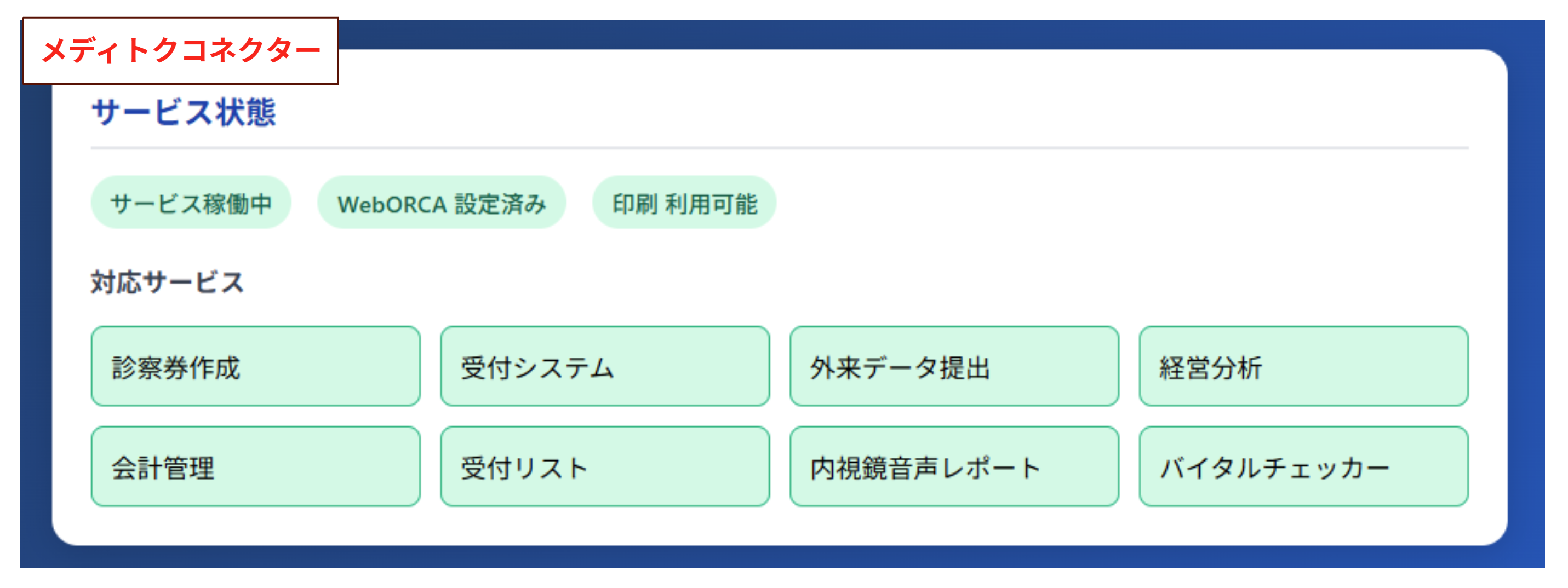
- メディトクコネクターを起動し、サービス稼働中 であることを確認。
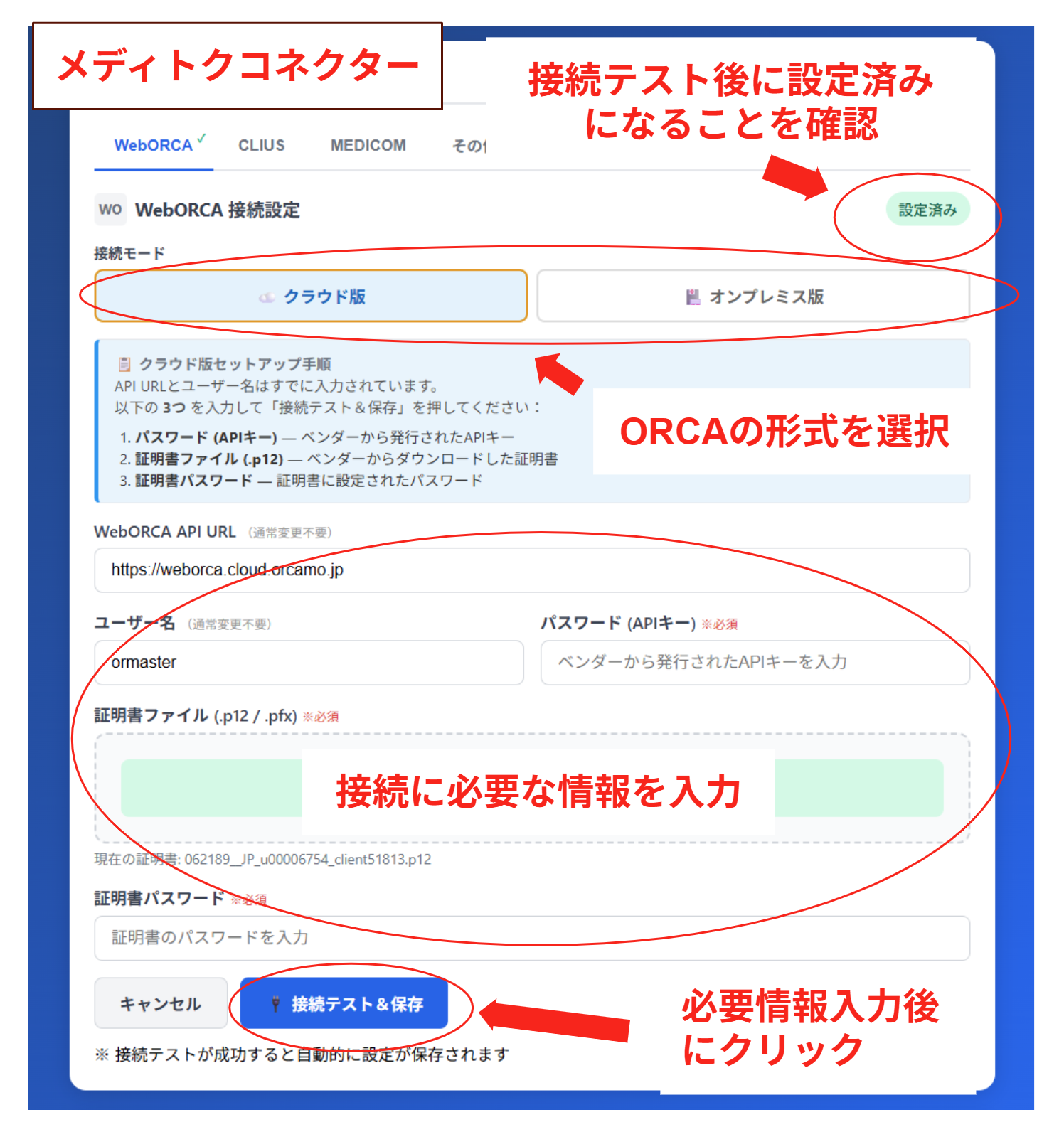
- WebORCA API 接続設定で
クラウド版ではORCA代理店から取得できる パスワード (APIキー) 、証明書ファイル、証明書パスワードを入力。
オンプレ版ではORCA代理店から取得できるサーバーアドレス、WebORCAログインユーザー(例: ormaster)、ログインパスワードを入力。 - 「接続テスト」→ 患者データ取得テストで成功を確認。
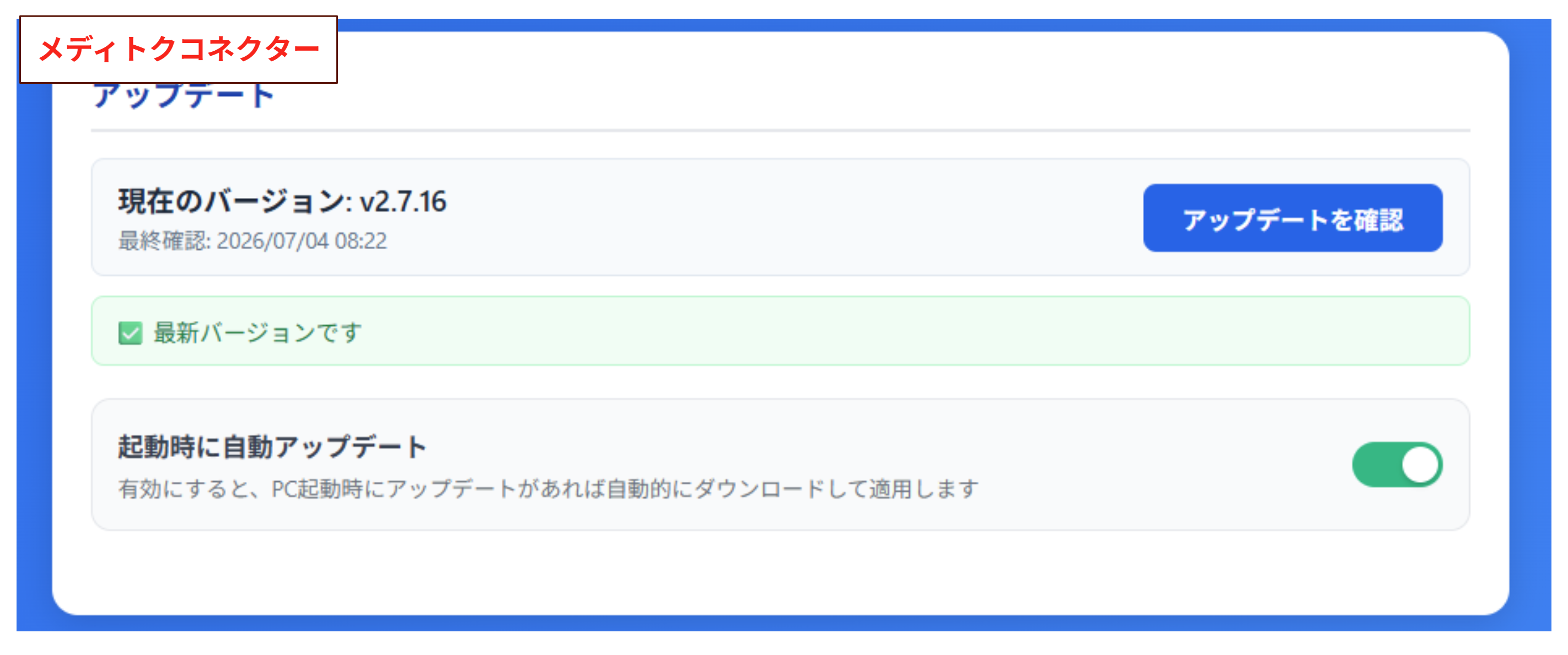
- メディトクコネクターが最新のバージョンであることを確認します。
- 患者番号に英字が含まれる場合のみ — コネクター設定の「患者番号に英字を含む(ORCA区分 0/1)」を ON にします(注意文で OK を押したときだけ有効。数字のみ院は OFF のまま)。詳細は メディトクコネクター使い方ガイド を参照。
ログインする
- https://app.gairai-data.meditoku.com を開く。
- メールアドレスとパスワードを入力し、「ログイン」。
- MFA 入力を求められた場合は、認証アプリの 6 桁コードを入力。
ヒント ログイン・MFA・開院認証の詳細は 基本設定マニュアル を参照してください。
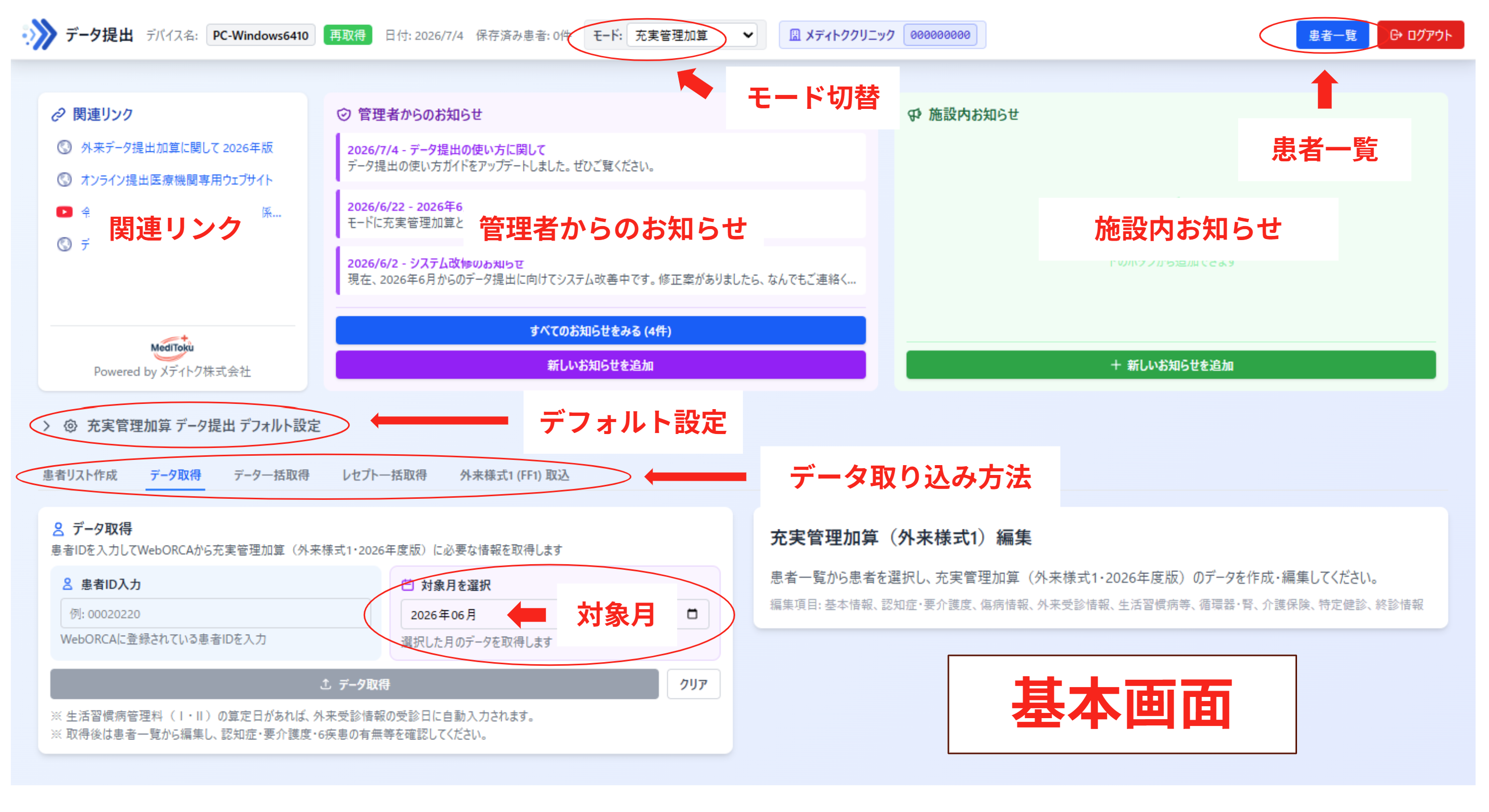
初期画面の確認
ログイン後、ホーム画面(ダッシュボード)が表示されます。初回利用時は、次の項目を順に確認してください。
全体の確認ポイント
- 画面上部のモード切替 — 利用する加算(旧生活習慣病・リハビリ・在宅・外来データ提出・充実管理)が正しく選ばれているか。
- 対象月 — 提出対象の診療月が正しいか。患者一覧を開いたあと、一覧左上の 対象月 ドロップダウンで確認・変更します(デフォルトは 先月)。ホーム画面のデータ取得タブ内にも対象月がありますが、一覧・FF1 出力で使うのは患者一覧側の月 です。
- 患者一覧 — 対象患者数・入力完了率(済/未)・前回受診からの経過・離脱候補などを一覧で確認します(患者一覧の見方)。まだ取り込んでいない場合は下記「データ取得」から取り込みます。編集ボタンで編集画面に遷移します。
- データ取り込み方法 — 患者リスト作成 / レセプト一括取得 / 外来様式1 (FF1) 取込 の各タブが選べるか。
画面上部カード(3エリア)
ログイン直後、画面上部に 関連リンク・管理者からのお知らせ・施設内お知らせ の3つのカードが並びます。
デフォルト設定
モードによって、カードの下に 「○○データ提出 デフォルト設定」 の折りたたみパネルが表示されます(充実管理・外来データ提出・リハビリ・在宅モード)。初回セットアップ時に診療科コードや自院管理の初期値を設定しておくと、データ取得後の入力がスムーズになります。
データ取得タブ
カードの下には、モードに応じた タブ(患者リスト作成・データ取得・レセプト一括取得・外来様式1 (FF1) 取込 など)が表示されます。WebORCA 連携または UKE ファイルで患者データを取り込む場合は、該当タブが選べることを確認してください。
画面構成
ホーム画面は、上から順に次のエリアで構成されています。
関連リンク
- 画面左上の白いカードです。クリニックでよく使う外部サイト(厚労省のページ、データ提出に関しての動画など)へのリンクを一覧表示します。
- 閲覧 — ログインした全ユーザーがリンクをクリックして開けます。
- 編集 — 運営側が行います。追加のご希望がありましたら、外来ワークスダッシュボードの機能リクエストからお願いします。
- カード下部にはメディトク株式会社へのリンクが常に表示されます。
管理者からのお知らせ
- 画面中央の 紫色 のカードです。運営側からの、施設全体向けの重要なお知らせを表示します。
- 表示内容 — 日付・タイトル・本文の冒頭が最大3件まで表示されます。
- すべて見る — 3件を超える場合は「すべてのお知らせをみる」ボタンで一覧を開けます。
- 編集 — 運営側が行います。データ提出システムにおける重要事項をお伝えします。ユーザーは閲覧のみです。
施設内お知らせ
- 画面右側の 緑色 のカードです。受付・事務・看護師など、院内スタッフが自由に投稿できる掲示板です。
- 追加 — ログインした全ユーザーが「新しいお知らせを追加」から投稿できます(入力担当者間の連絡・作業メモなどに利用)。
- 削除 — 各お知らせの右側の削除ボタンで、ログインユーザー全員が削除できます。
- 表示 — 最新3件が表示され、それ以上は「すべてのお知らせをみる」から確認できます。
デフォルト設定
お知らせカードの下に表示される折りたたみパネルです。モードごとに施設の 入力初期値 をあらかじめ決めておく機能です(ブラウザに保存されます)。
| モード | 設定できる項目(例) |
|---|---|
| 充実管理・外来データ提出 | 外来受診情報の診療科デフォルト、糖尿病・高血圧・脂質異常症・傷病の「自院管理」初期値、生活習慣病管理料の主病(LSKT001)自動割当の優先順位(ドラッグで並べ替え)、当月中の終診(CDF0001) の初期値、一括インポート時に入院の傷病名を除外する(有床向け) |
| リハビリ・在宅 | 外来受診情報の診療科デフォルト、訓練内容の初期チェック項目 |
ヒント デフォルト設定は データ取得時 と 編集画面を開いたとき に自動反映されます。すでに編集済みの患者データには遡及適用されません。初めて当月に登場する患者には、編集画面に 「4ヶ月以内初の患者です — 自動入力された項目の確認」 バナーが出ます。すべて確認済み を押すまで、デフォルトで入った項目の確認を促します。
データ取得(タブエリア)
デフォルト設定の下に、横並びの タブ と取込操作エリアがあります。利用モードによってタブ名が変わります。
| タブ | 用途 |
|---|---|
| 患者リスト作成 | WebORCA から対象患者を自動検出(充実管理・外来・リハビリ・在宅・旧生活習慣病)。ワンクリック自動検出 と 📄 CSVから取込(患者IDリストのCSV)の2方式 |
| データ取得(または リハビリ/在宅データ取得) | 患者IDを1件ずつ入力し、WebORCA からデータを取得 |
| データ一括取得 | 複数の患者IDを連続で取得 |
| レセプト一括取得 | UKE ファイルをアップロードして対象患者を一括取込(英字入り患者番号向け Kg CSV 取込もここ) |
| 外来様式1 (FF1) 取込 | 他社システムの FF1 ファイルを複数月分取込 |
ヒント リハビリ・在宅モードでも 患者リスト作成 タブがあります。対象月の算定実績から患者を自動検出し、「一括インポート」で一覧へ取り込めます。テスト患者(ID=00000000、氏名に「テスト」等を含む)は自動で除外されます。
WebORCA 連携の場合は メディトクコネクター が起動・接続済みである必要があります。UKE ファイルのみ使う場合はコネクター不要です。
その他の主要エリア
- 画面上部バー — モード切替、施設名/医療機関コード、患者一覧の表示切替、ログアウト。

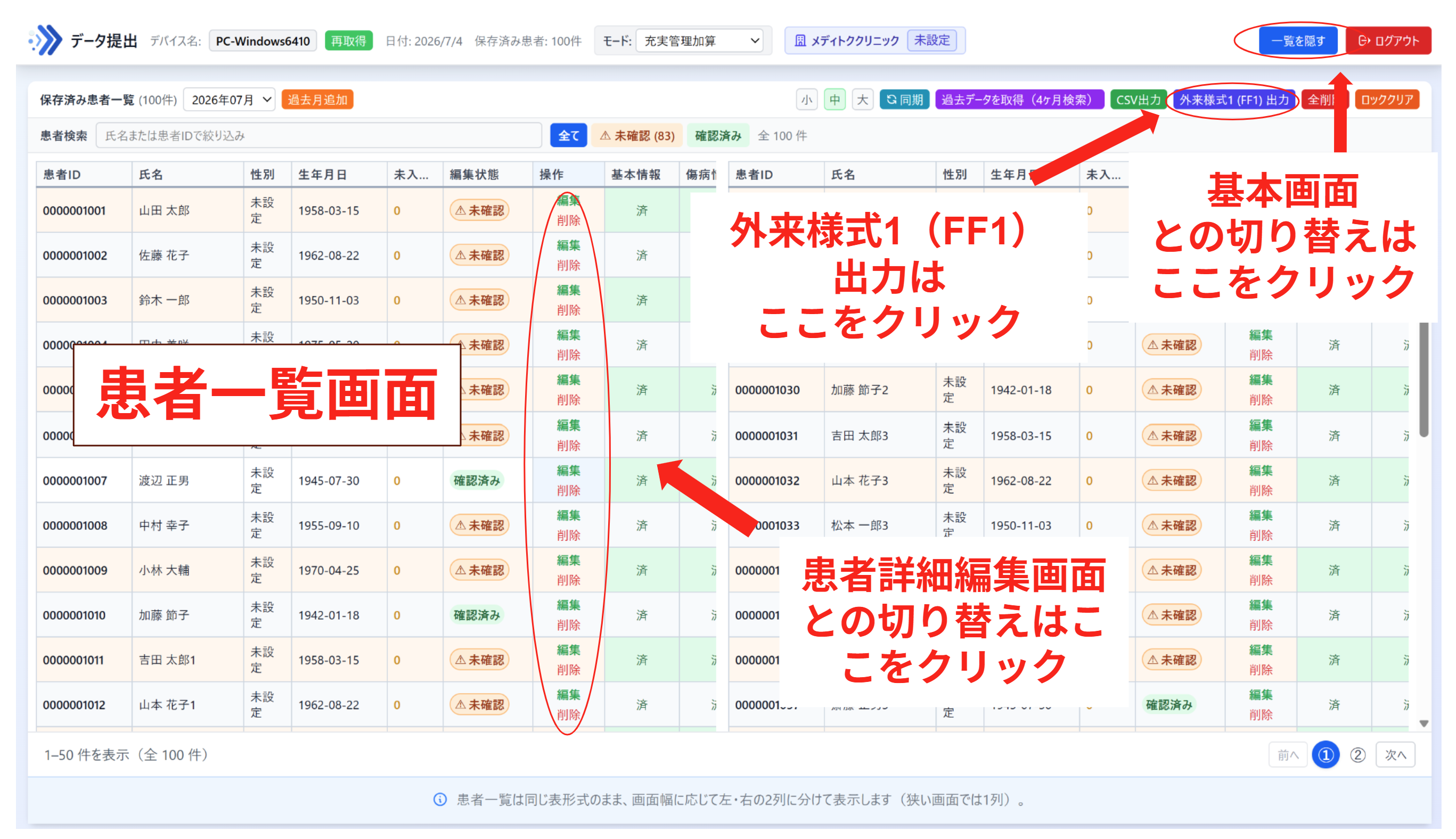
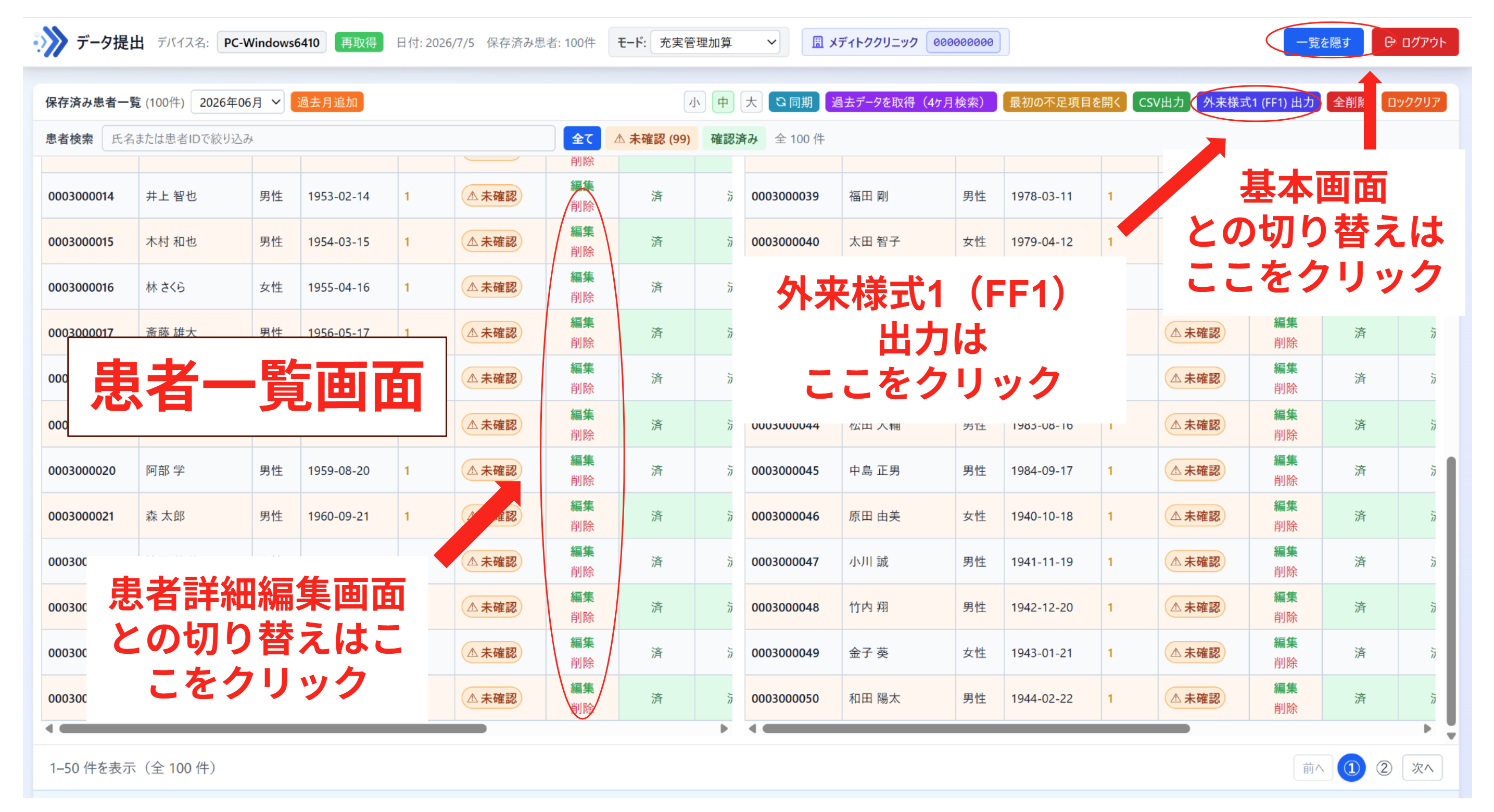
- 患者一覧 — クリックすると登録してある患者一覧画面に切り替わります。詳細は 患者一覧の見方 を参照してください。
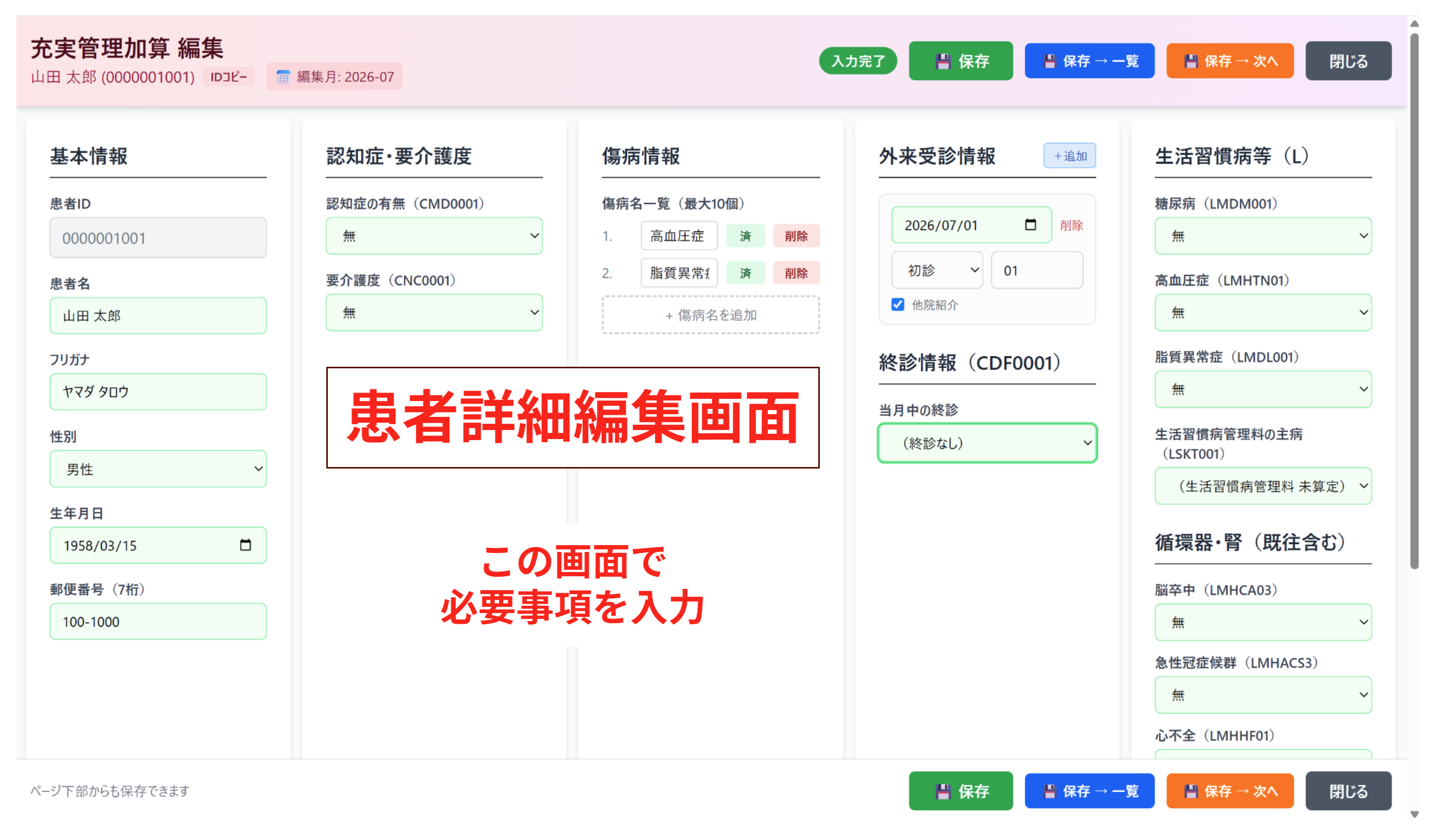
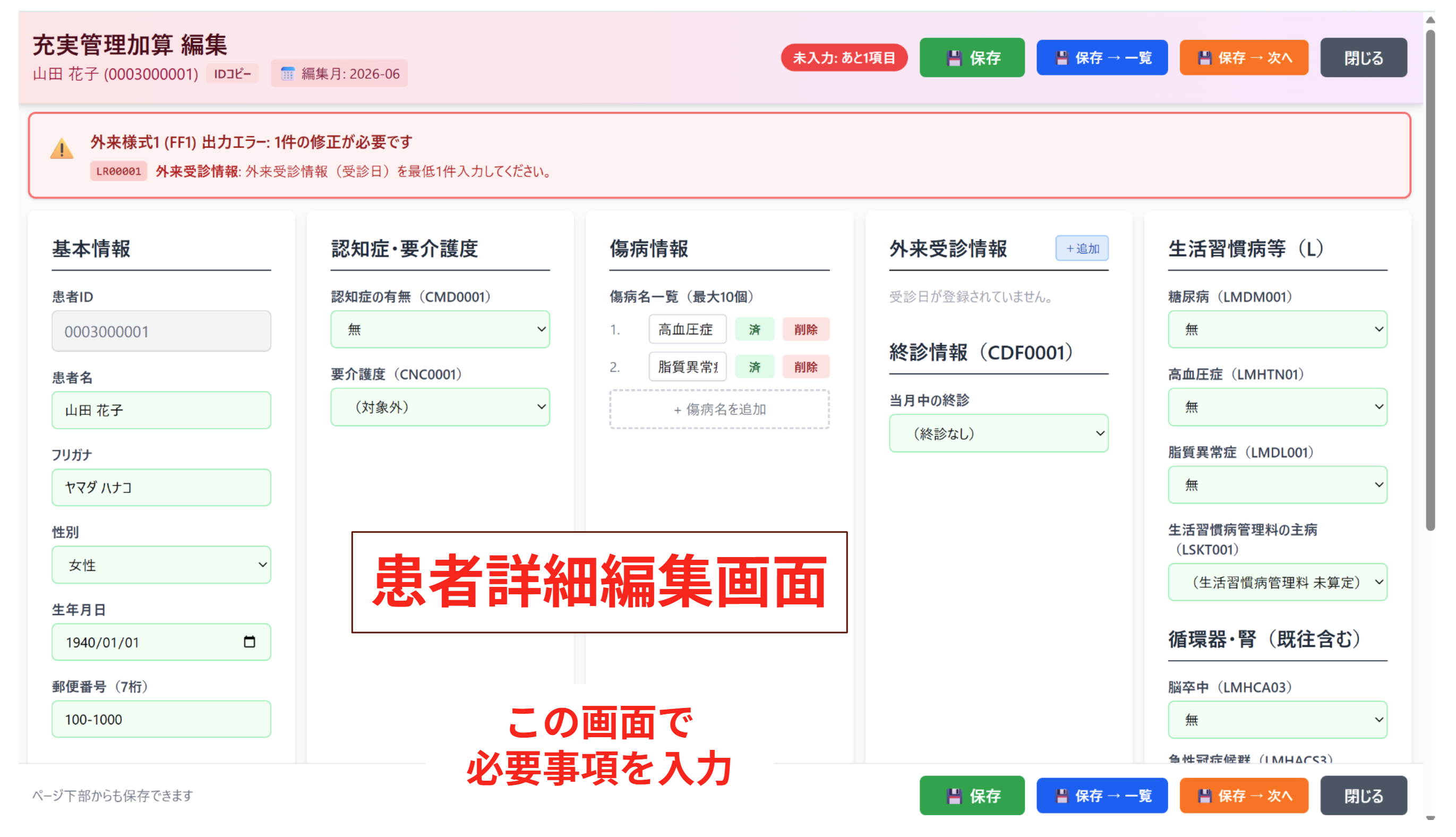
- 患者詳細編集画面 — 一覧から 編集 またはカテゴリ列(済/未)をクリックするとフルスクリーン編集画面が開きます。
- ファイル出力 — 入力完了後、患者一覧の 「このモードで 外来様式1 (FF1ファイル) 出力」(藍)または 「統合 外来様式1 (FF1ファイル) 出力」(緑)で提出用ファイルを作成します。スクリーンショットではボタン名が 「外来様式1 (FF1) 出力」 と1つだけ表示されている場合がありますが、現行画面では上記2ボタンです。
データの取り込み
データの取り込みには 3 つの方法 があります。
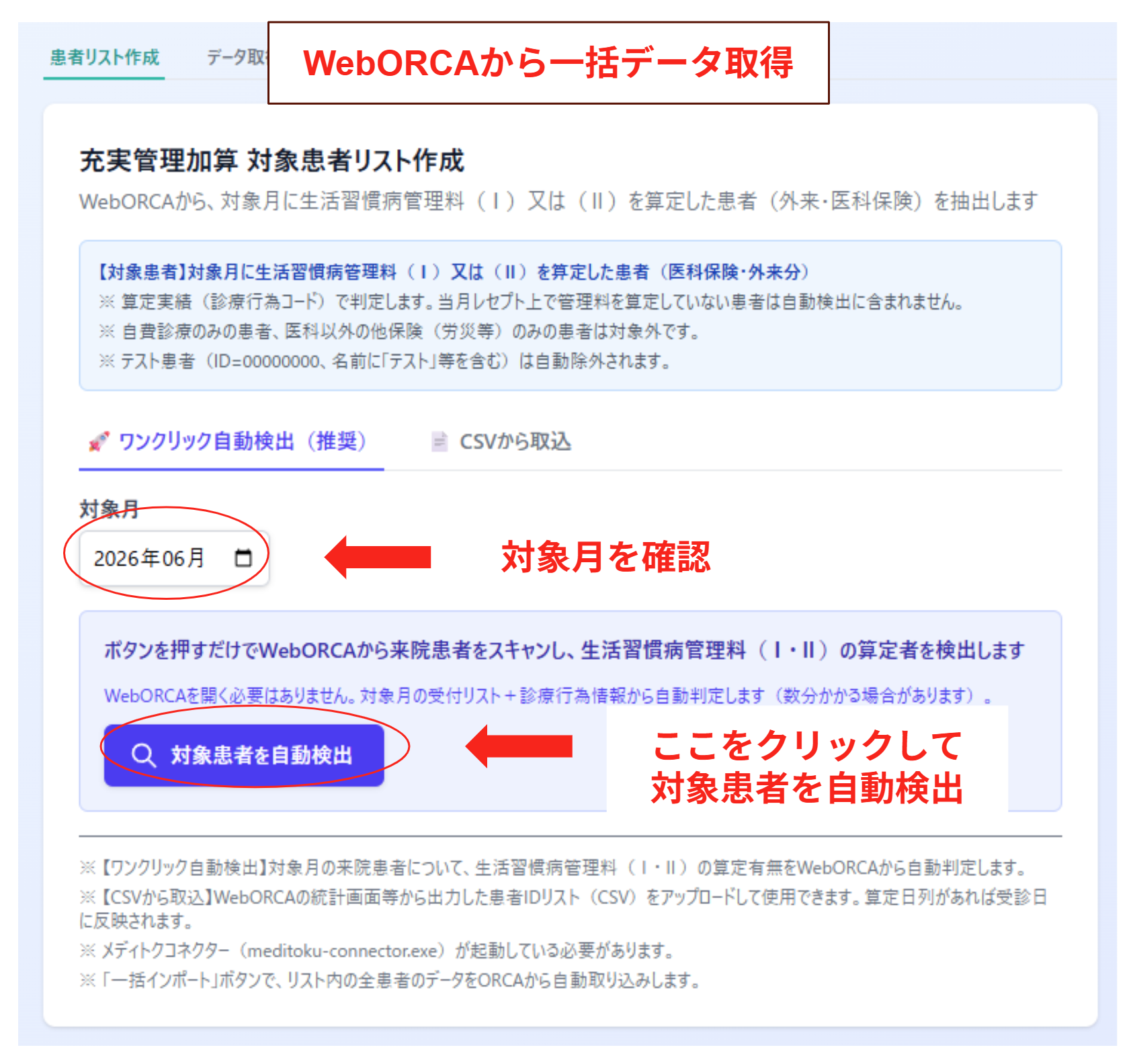
WebORCA 自動連携
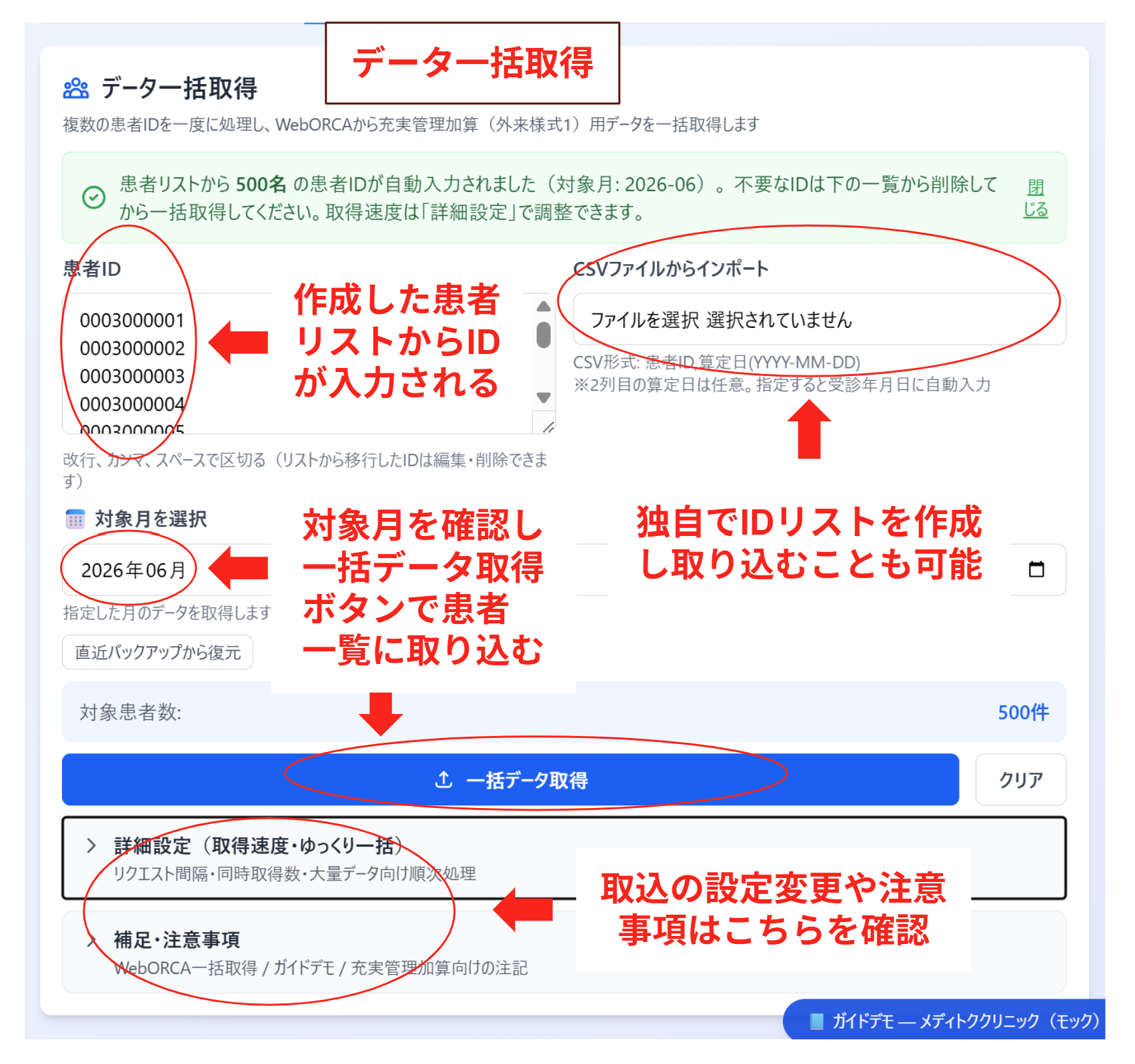
- メディトクコネクター 経由で WebORCA から患者データを取得する方法です。
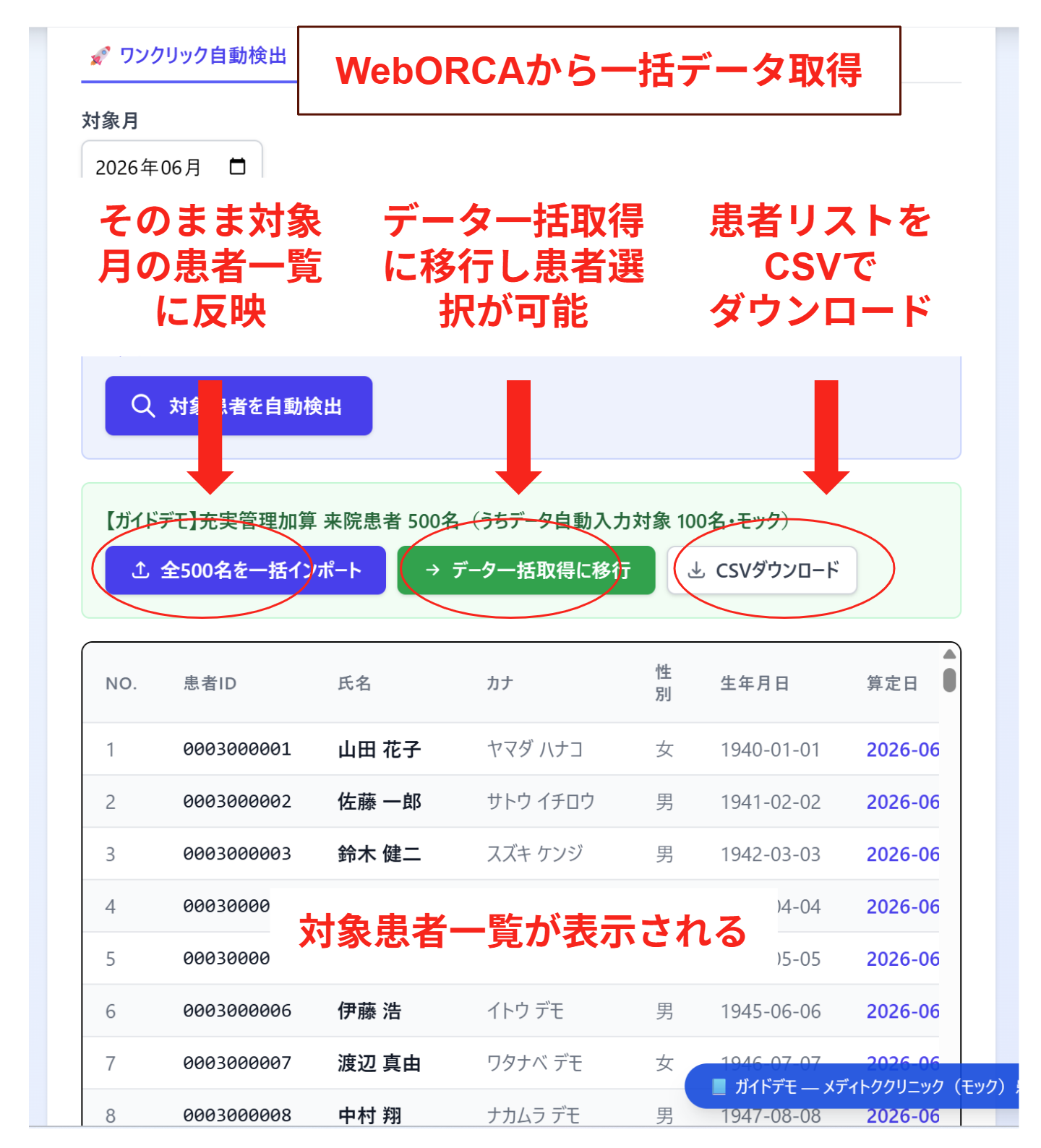
- 患者リスト作成のワンクリック自動検出で対象患者を自動検出し、該当月の対象患者一覧を作成。
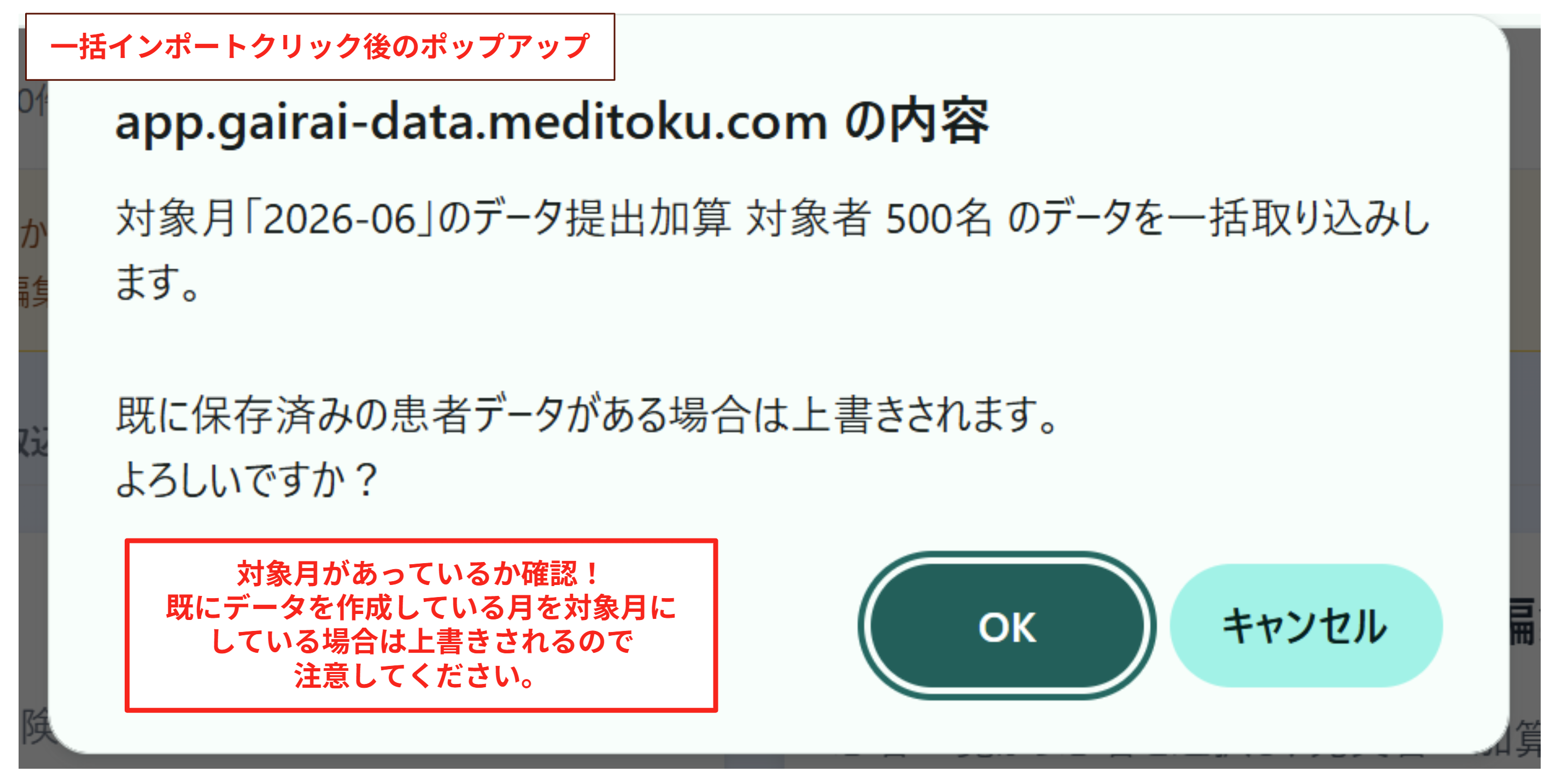
- 一括インポートをクリックしたら、そのまま患者一覧画面にデータを自動入力可能。
- データ一括取得に移行をクリックしてデータ一括取得画面に移行し、各種調整後に患者一覧画面にデータを自動入力することも可能。
- どちらも患者一覧を用いてデータ一括取得をすることで、患者ID・氏名・病名・受診情報等の必要な情報を取得し、患者一覧画面にデータを自動入力する。
ヒント コネクター設定で 診療時間帯の一括取得停止 が有効な時間帯では、患者リストの自動検出・一括取得がブロックされます(画面に案内バナーが出ます)。診療時間外に実行するか、設定をご確認ください。
患者IDの入力について
| 院の患者番号 | コネクター設定 | 入力方法 |
|---|---|---|
| 数字のみ(ORCA区分 2・多くの施設) | 「患者番号に英字を含む」は OFF(既定) | 先頭ゼロは省略可(自動補完) |
| 英字を含む(ORCA区分 0/1) | 「患者番号に英字を含む」を ON | WebORCA と同じ表記で 全桁入力(例: A0123、0A123) |
| 混在(数字と英字の両方) | 区分 0/1 なら ON | いずれも全桁入力 |
重要 英字モードを ON にすると、同じ院内の数字 ID でも先頭ゼロ省略ができなくなります。数字のみ運用の施設は OFF のままにしてください。設定はコネクター更新後も引き継がれます。くわしくは メディトクコネクター使い方ガイド を参照してください。
レセプト一括取得(UKE ファイル取り込み)
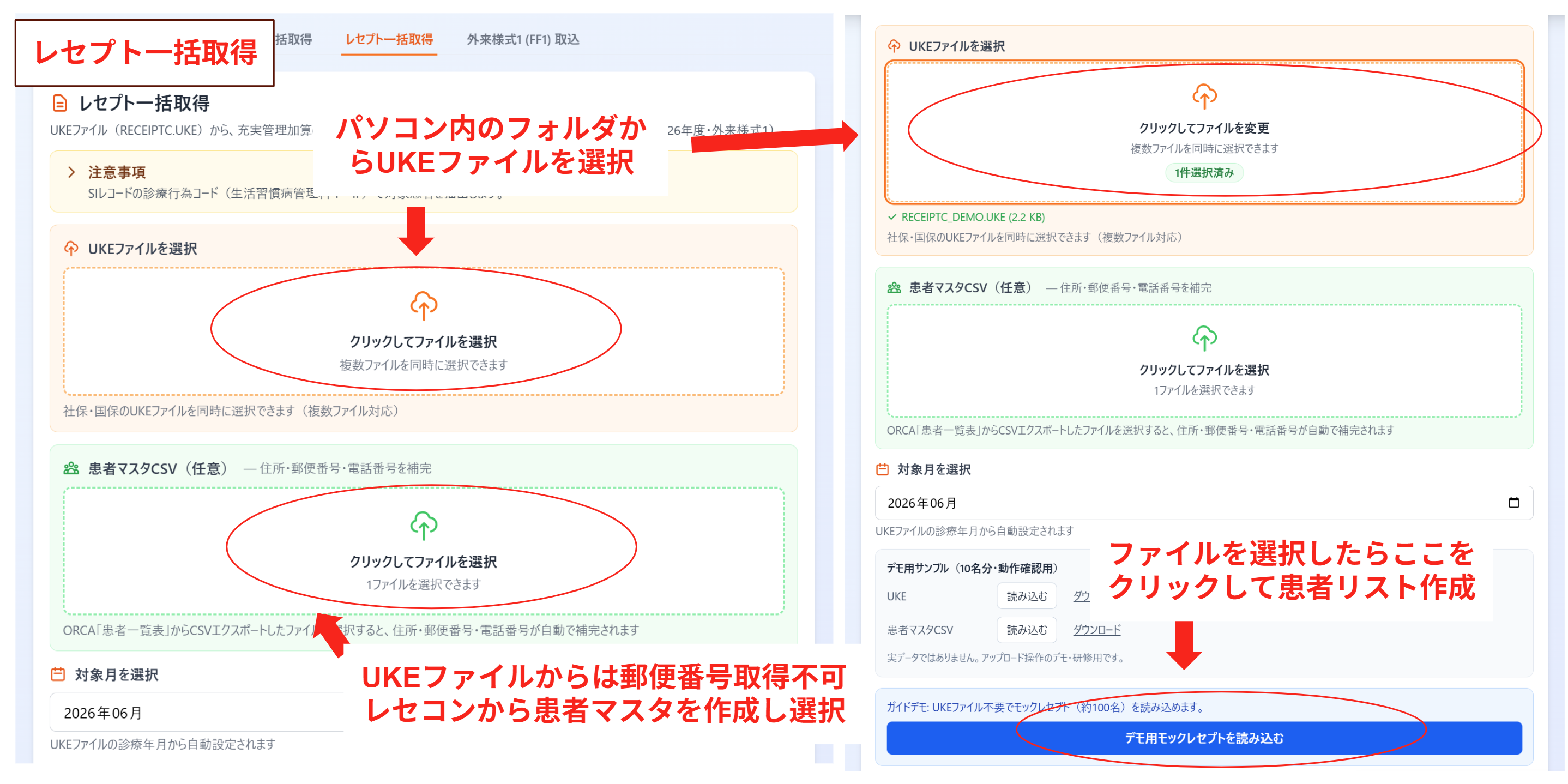
レセコンからエクスポートした UKE ファイル をアップロードしてデータを取得する方法です。
UKE ファイルには 郵便番号・住所・電話番号 が含まれません。外来様式1 (FF1) の 属性(CPP0001) に郵便番号が必要なため、レセコン/電子カルテから 患者一覧表(CSV) を別途作成し、 患者マスタCSV(任意) として一緒に取り込んでください。
取り込み手順
- ホーム画面(ダッシュボード)で レセプト一括取得 タブを開く(患者一覧ではなく、ログイン直後のデータ取得エリアです)。
- UKE ファイル を選択する(社保・国保の複数ファイル同時選択可)。
- 患者マスタCSV(任意) に、下記で作成した CSV を選択する。
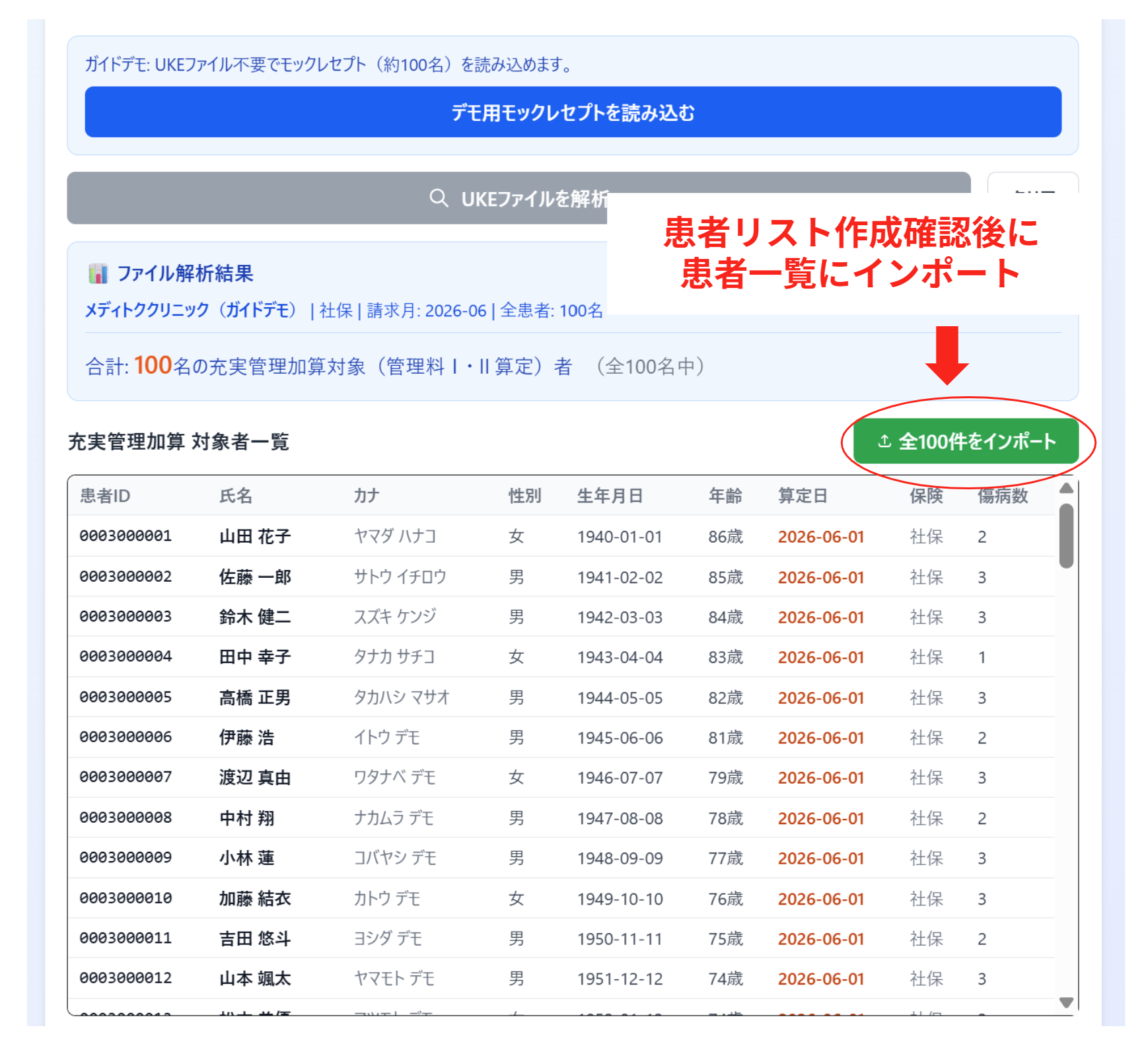
- 取込結果を確認し、郵便番号・住所が補完されているか患者編集画面で確認する。
ヒント 患者マスタCSV は UKE より先に選択しても、後から選択しても構いません。UKE 解析後に自動で 患者ID をキーに統合されます(先頭ゼロの有無は自動で吸収)。
郵便番号が記載された患者一覧表の作成方法
作成時の共通注意
- 受診期間 は、取り込む UKE ファイルの 対象月(診療月)と同じ期間 に設定してください。期間がずれると、UKE に含まれる患者と一覧表の患者が一致せず、郵便番号が補完されないことがあります。
- CSV には 患者番号(患者ID) と 郵便番号 の列が必要です。氏名・カナ・性別・生年月日・住所・電話番号の列がある場合は、あわせて取り込まれます。
- ダウンロード形式が パスワード付き ZIP の場合は、画面に表示されたパスワード(またはレセコンから通知されたパスワード)を入力して ZIP を解凍し、中の CSV ファイル を使用してください。
- 文字コードは Shift_JIS / UTF-8 のいずれでも自動判定します。Excel で開いて保存し直す場合は、CSV(カンマ区切り) のまま保存してください。
エムスリーデジカル をお使いの場合
エムスリーデジカルの 患者検索 から、受診期間内の患者一覧を CSV で出力します。
- 「患者検索」 画面を開く。
- 検索欄右端の 「▼」 から 検索オプション を開く。
- 「受診期間」 を設定する(月ごとの設定も可能)。UKE ファイルの対象月と同じ期間 に合わせてください。
- 右下の 「検索」 をクリックする。
- 検索結果を確認し、「検索結果をCSVダウンロード」 をクリックする。
- ダウンロードされた パスワード付き ZIP を開き、表示されたパスワードを入力して解凍する。ZIP 内の CSV が患者マスタCSV として使用できます。
| CSV に含まれる主な列(例) | メディトクでの用途 |
|---|---|
| 患者番号 | 患者ID として UKE データと紐付け |
| 患者氏名 / カナ氏名 | 氏名・フリガナの補完 |
| 性別 / 生年月日 | 基本属性の補完 |
| 郵便番号 | FF1 属性(CPP0001)に必須 |
| 患者住所 / 患者電話番号 | 住所・電話の補完 |
重要 患者番号が UKE の患者ID と 一致していること を取込後に確認してください。一致しない患者は「患者マスタに該当なし」と表示されます。その場合は、受診期間の設定や患者番号の表記(先頭ゼロ等)を見直してください。
WebORCA をお使いの場合
WebORCA から 患者一覧表 を CSV 出力して同様に 患者マスタCSV として取り込めます。くわしい出力手順は WebORCA のマニュアルを参照してください。WebORCA 連携(メディトクコネクター)を利用している場合は、レセプトファイルや患者マスタCSV なしでもワンクリック自動検出で郵便番号・住所を含んだデータを自動取得できます。
患者マスタCSV なしで UKE のみ取り込んだ場合
- 傷病名・受診情報など UKE に含まれる項目は取り込まれます。
- 郵便番号・住所・電話番号 は空欄のままです。FF1 出力前に、患者編集画面で 郵便番号 を手入力するか、後から患者マスタCSV を追加して再取込してください。
Kg CSV — 英字入り患者番号向けのデータ識別番号取込
患者番号に 英字が含まれる施設(ORCA区分 0/1)では、外来様式1(FF1)出力に 10桁のデータ識別番号 が必要です。画面の患者ID(例: A0123)のままでは出力できないため、WebORCA が発行する Kg CSV で紐付けます。
いつ必要か
- コネクター設定で「患者番号に英字を含む」を ON にしている
- 患者一覧に英字入り ID の患者がいる
- FF1 出力前に「未設定: ○名」と表示される
取込手順
- 対象月の患者を、先に UKE 取込またはコネクター取込で一覧に登録する。
- レセプト一括取得 タブを開く(UKE の再アップロードは不要)。
- 画面下部の 「Kg CSV — FF1データ識別番号の取込」 でファイルを選択する。
- WebORCA の 「44 総括表・公費請求書」 から出力する
Kg_施設コード_YYYYMM.csv(EF・Kデータ作成時に同時出力) - 9102設定0と1の2ファイル を同時に選択できます(英字入り患者番号で複数ファイルに分かれる場合)
- プレビューで「患者ID → 10桁データ識別番号」の対応を確認する。
- 「マッピングを患者データに反映」 をクリックして保存する。
- 保存後、同じ欄の 「未設定: 0名」 と画面上部の FF1 出力エラーが消えていることを確認する(100名超でも自動で分割保存されます)。
対象月について FF1データ識別番号は 対象月ごと に保存されます。Kg 取込欄に表示される「設定済み」も その対象月 の状態です。別の月で FF1 を出力する場合は、患者一覧左上の 対象月を合わせてから Kg 取込を行うか、すでに別月で設定済みの場合は 他月から自動引き継ぎ されます(患者一覧を開いたとき・FF1 出力時・Kg 反映時)。
ヒント 患者ID・カナ・生年月日・性別で自動突合します。一致しない場合は、対象月の患者登録と Kg CSV の診療月が同じか確認してください。数字のみの患者番号の施設では、この取込は不要です。
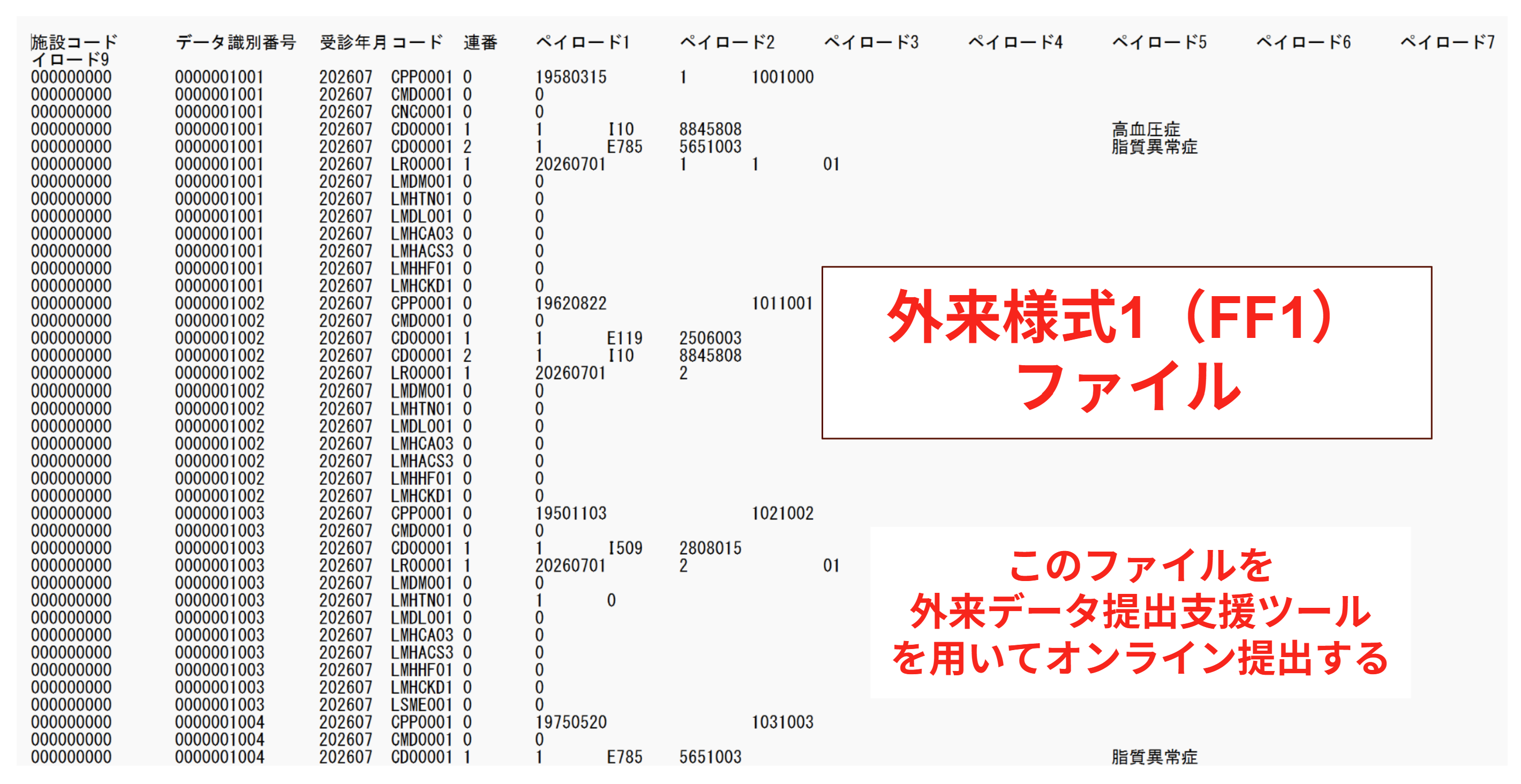
外来様式1(FF1)取込(他社からの乗り換え)
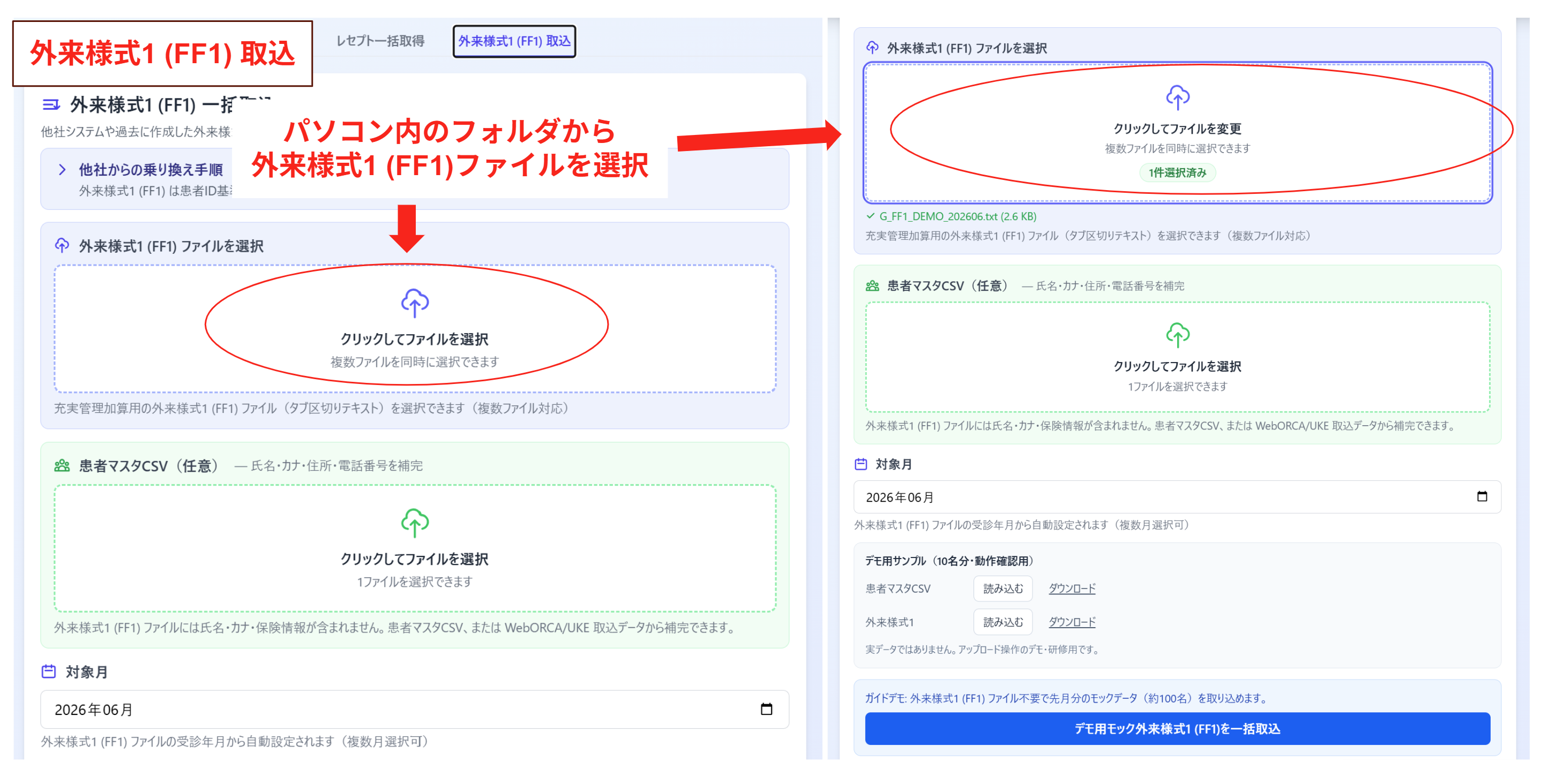
他社システムで作成済みの 外来様式1 (FF1) ファイル を複数月分まとめて取込できます。
推奨ワークフロー
- 現月のデータを WebORCA または UKE で取り込む。
- タブ 「外来様式1 (FF1) 取込」 を開く。
- 過去数ヶ月分の FF1 ファイルを選択またはドラッグ&ドロップ。
- 患者マスタCSV(任意) — FF1 には氏名・住所が含まれないため、レセプト一括取得と同様に ORCA 患者一覧表などの CSV を併用できます(UKE より先/後どちらでも可)。
- 「解析」→ 患者を抽出 →「インポート」。
- 「他月から氏名・住所を反映」 — 現月の ORCA データから氏名・住所等を一括補完。
- 現月の患者リストで 「過去データを取得(4ヶ月検索)」 — 患者ごとの必要なデータを自動補完。
外来様式1 (FF1))に含まれない情報: 氏名・住所・郵便番号・保険情報(ORCA から取得)。
ヒント 外来様式1 (FF1) と WebORCAやUKEファイルからとってきたデータは 患者ID で紐付けします。既存データはマージ保存のため、上書きされない項目は保持されます。
加算カテゴリごとの入力
各加算モードで FF1出力に必要な項目、取込時に自動入力される項目、手入力が必要な項目 を整理しています。2か月目以降は、変更のない項目は患者一覧の 「過去データを取得(4ヶ月検索)」 で前月から一括引き継げます。
読み方(共通)
| 記号 | 意味 |
|---|---|
| ◎ 自動 | 取込時にシステムが入力(内容の確認のみで可) |
| △ 一部 | 条件付きで自動、または施設デフォルト設定で初期値が入る |
| × 不可 | レセプト/UKE/ORCAから取得できない — 手入力が必要 |
| 📋 過去コピー可 | 前月と同じ内容なら「過去データコピー」または「過去データを取得(4ヶ月検索)」で代替可能 |
取込方法の違い(共通)
| 取込方法 | 概要 | 氏名・住所 |
|---|---|---|
| WebORCA 連携 | メディトクコネクター経由。患者リスト自動検出・データ取得・一括取得 | ◎ ORCA患者マスタから取得 |
| UKE ファイル | レセプト一括取得タブでアップロード。対象患者を自動抽出 | △ UKEに氏名がない場合あり → 患者マスタCSV(ORCA患者一覧表)で補完 |
| 外来様式1 (FF1) 取込 | 他社FF1を複数月分取込(乗り換え・過去データ活用) | × FF1に含まれない → WebORCA/UKE取込済み月から「他月から氏名・住所を反映」 |
過去データの活用(2か月目以降)
- 患者一覧の「過去データを取得(4ヶ月検索)」(紫色ボタン)— 表示中の月に登録済みの 全患者 を対象に、過去4か月以内の最新データを一括で反映します。
- 「選択して過去データを取得」(紫の枠ボタン)— 同月内で症例を追加したときなど、選んだ症例だけ 過去データを取得できます。すでに手入力済みの症例は選ばずに済ませられます(詳細)。
いずれも認知症・6疾患・外来受診・BI/FIM など、前月と同じ内容の項目をまとめて引き継ぐときに使います。FF1 取込後の現月補完にも使用します。充実管理加算 では、同モードの過去データが無い場合に 生活習慣病データ提出 の入力からも補完します。特定健診(LSME001)だけは過去6か月の受診年月から対象月基準で「有/無」を再判定します(0か月目〜6か月目=最大7カレンダー月。期限切れは自動で「無」。新規受診だけ手入力)。※充実管理加算・外来データ提出加算(2026年度版)では身長・体重・喫煙は仕様上不要です。
ヒント ホーム画面の デフォルト設定(診療科・自院管理・認知症初期値 等)を事前設定しておくと、取込直後の手入力が減ります。
充実管理加算(2026年度版)
提出対象 — 対象月に 生活習慣病管理料(Ⅰ)又は(Ⅱ)、もしくは充実管理加算 を算定した患者(医科保険・外来分)。届け出後の仮データ提出も、管理料Ⅰ/Ⅱ算定患者が母集団です。
必要入力項目(FF1・2026年度 外来様式1)
2026年度改定 — 身長・体重・喫煙(CPF0001・CPFS001)は外来様式1から削除されています。旧生活習慣病データ提出(2025年度仕様)では引き続き必要です。
| カテゴリ | 主な項目 |
|---|---|
| 属性(C) | 生年月日、性別、郵便番号 |
| 認知症(C) | 認知症の有無(CMD0001) |
| 要介護度(C) | 要介護度、日常生活自立度(該当者のみ) |
| 傷病(C) | 傷病名・ICD-10・傷病名コード・自院管理(最大10件) |
| 外来受診(L) | 受診年月日、初診/再診、診療科、紹介の有無 |
| 6疾患の有無(L) | 糖尿病、高血圧症、脂質異常症、脳卒中、ACS、心不全、慢性腎臓病 |
| 管理料主病(L) | 生活習慣病管理料の主病(Ⅰ/Ⅱ算定時・LSKT001) |
| 介護・健診(L) | 介護保険 主治医意見書、特定健診の受診有無 |
| 終診(C) | 当月中の終診(該当者のみ) |
自動入力される項目(取込方法別)
| 項目 | WebORCA | UKE | FF1取込 |
|---|---|---|---|
| 対象患者の抽出 | ◎ 管理料Ⅰ・Ⅱ算定者を自動検出 | ◎ SIレコード(管理料Ⅰ・Ⅱ)で抽出 | — 患者ID単位で取込(対象判定なし) |
| 氏名・カナ・生年月日・性別 | ◎ | △ 氏名はUKEにない場合あり(患者マスタCSVで補完) | × |
| 住所・郵便番号・電話・保険 | ◎ | △ 患者マスタCSV併用で補完 | × |
| 傷病名・ICD-10・傷病名コード | ◎ 継続中傷病から取得 | ◎ SYレコードから取得 | ◎ |
| 6疾患の有無 | ◎ 傷病名・ICD-10から自動判定 | ◎ 傷病名から自動判定 | ◎ |
| 脳卒中・ACS の分類 | ◎ 傷病名から自動判定 | ◎ 傷病名から自動判定 | ◎ |
| 外来受診日・初診/再診 | ◎ 管理料算定日または受診日 | ◎ 管理料算定日 | ◎ |
| 診療科コード | △ 施設デフォルト設定 | △ 施設デフォルト設定 | ◎ |
| 管理料の主病(LSKT001) | ◎ 管理料Ⅰの行為コードから推定 | ◎ 管理料Ⅰコードから推定 | ◎ |
| 自院管理(3疾患) | △ 施設デフォルト設定 | △ 施設デフォルト設定 | △ |
| 認知症・要介護度 | × レセプトから判定不可 | × | ◎ |
手入力が必要な項目
| 項目 | 理由 | 過去データコピー |
|---|---|---|
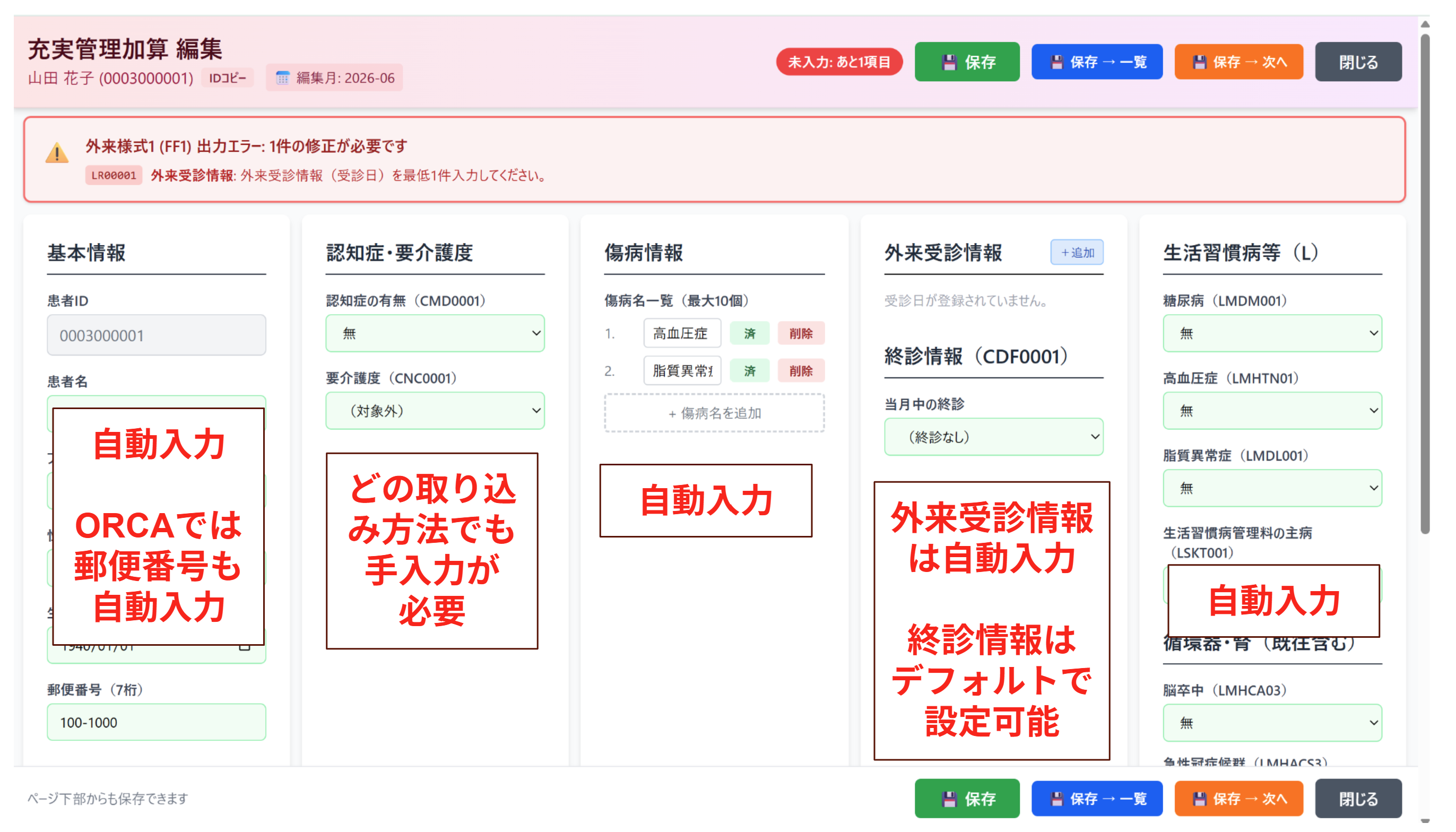
| 認知症の有無 | レセプト/UKE/ORCAから取得不可 | 📋 前月と同じならコピー可 |
| 要介護度・日常生活自立度 | レセプト/UKEから判定不可 | 📋 前月と同じならコピー可 |
| 介護保険 主治医意見書 | レセプトから取得不可 | 📋 前月と同じならコピー可 |
| 特定健診の受診有無 | レセプトから取得不可。その月の受診者だけではない(0か月目〜6か月目のルール) | 📋 過去データ取得で再判定(新規受診のみ手入力) |
| 終診情報 | 当月発生時のみ入力 | × 当月の事実に応じて入力 |
| 傷病の追加・修正 | 自動判定の誤り・疑い病名除外の確認 | △ 傷病は当月ORCA/UKE取込分を優先 |
毎月の更新の目安(手入力必須 vs コピーで十分)
メディトクの 「過去データを取得(4ヶ月検索)」 を毎月実行したうえで、下表のとおり 当月だけ確認・入力 すれば運用できます。初回(1か月目)のみ、コピー欄も含めて患者ごとに入力が必要です。
毎月確認・更新が必要な項目(当月の事実・レセプトに連動)
| 項目 | 内容 | 補足 |
|---|---|---|
| 外来受診(LR00001) | 受診年月日・初診/再診・診療科・他院紹介 | WebORCA/UKE取込で算定日は自動入力されます。当月分の日付・初再診の確認は毎月必須。過去コピーでは上書きしません |
| 特定健診(LSME001) | 有/無・受診年月 | 過去データ取得で 0か月目〜6か月目を再判定(最大7カレンダー月)。詳細は LSME001の入力ルール。当月に新規受診が分かった人だけ 手修正 |
| 傷病情報(CD00001) | 傷病名・ICD-10・自院管理 等 | 当月レセプト取込分を優先。治癒・疑い除外・追加があれば修正 |
| 初診日・最終受診日 | 診療情報の日付 | 過去コピーでは維持。当月の受診に応じて更新 |
| 終診(CDF0001) | 当月に通院終了 | 該当患者のみ 毎月入力(該当なしは未チェックのまま) |
| 基本情報 | 氏名・住所・郵便番号 等 | 通常は変更不要。当月ORCA/UKE取込を優先 |
コピーで十分な項目(前月と同じなら一括引き継ぎ可。変化があれば編集画面で修正)
| 項目 | 内容 | 補足 |
|---|---|---|
| 認知症の有無(CMD0001) | 有/無 | 未入力時に過去4か月から補完 |
| 要介護度(CNC0001) | 要介護1〜5・要支援・対象外 等 | 同上 |
| 日常生活自立度 | 認知症「有」または認知症関連傷病時 | 同上 |
| 介護保険 主治医意見書(LNC0001) | 意見書の有無 | 同上 |
| 6疾患の有無(L) | 糖尿病・高血圧・脂質異常症・脳卒中・ACS・心不全・CKD | 未入力(「無」相当)時に過去から補完。生活習慣病データ提出(旧モード)からも補完可 |
| 自院管理(3疾患) | 糖尿病・高血圧・脂質異常症の自院管理 | 施設デフォルト+過去コピー |
| 管理料主病(LSKT001) | 管理料Ⅰ/Ⅱの主病 | 算定時は取込で自動。未設定時は過去から |
| 脳卒中・ACS の型別 | 傷病名から自動判定 | 前月と同じならコピー可。当月傷病変更時は要確認 |
2026年度仕様 — 身長・体重・喫煙(CPF0001・CPFS001)は FF1に不要 のため、編集画面にも入力欄はありません。過去の生活習慣病データに残っていても提出には影響しません。
特定健診(LSME001)の入力ルール
間違えやすいポイントです。「その月に特定健診をした人だけ入力する」ではありません。
| 項目 | 内容 |
|---|---|
| 誰に入力するか | 提出対象患者のうち、対象年月の月末時点で 40歳以上76歳未満 の方(毎月) |
| 「有」にする条件 | 対象月を含め直近6か月以内に、自院・他院を問わず特定健診の受診があるとき |
| 「無」にする条件 | 上記期間に受診がないとき(デフォルトは「無」) |
| 受診年月 | 「有」のとき必須。チェック月(対象月)以前かつ直近6か月以内の年月(YYYY-MM)。対象月より後は公式チェックでエラー |
| 他院受診 | 診療情報提供書・健診結果など、客観的に確認できる場合のみ「有」 |
数え方(外来医療等調査 FAQ) — 受診月を 0か月目、翌月を 1か月目 とし、6か月目までが「有」です。公式表現は「直近6か月以内」ですが、起点月を0か月目に数えるため、カレンダー月では 受診月を含め最大7か月分 になります(LNC0001の12か月ルールも同じく0か月目起点です)。
| 対象月(外来様式1) | 何か月目か | LSME001 |
|---|---|---|
| 6月(受診月) | 0か月目 | 有 |
| 7月 | 1か月目 | 有 |
| 8月 | 2か月目 | 有 |
| 9月 | 3か月目 | 有 |
| 10月 | 4か月目 | 有 |
| 11月 | 5か月目 | 有 |
| 12月 | 6か月目 | 有 |
| 翌1月 | 7か月目 | 無 |
よくある誤解 — 「6か月ルール=カレンダーでちょうど6か月」ではありません。6月受診なら 6〜12月の7か月分 が「有」です。「6か月間」と書かれた資料も、実務では 0か月目〜6か月目 と読み替えてください。
例)2026年6月10日に特定健診を受診し、以降受診なし
- 2026年6月〜12月の外来様式1 → 「有」、受診年月
2026-06 - 2027年1月以降 → 「無」
過去データ取得での自動判定(推奨フロー)
- 対象者を一括取得する
- 「過去データを取得(4ヶ月検索)」 を押す
- 認知症・6疾患などは従来どおり過去4か月から補完
- 特定健診だけは過去6か月の受診年月を探し、対象月基準で「有/無」を再判定(期限切れは自動で「無」)
- 一覧の初期状態を確認し、当月に新たに受診が分かった人だけ「無→有」に直す
ヒント 要介護・要支援はレセプトから判定できません。UKE/WebORCA取込後、編集画面で 要介護度(CNC0001) を入力してください。2か月目以降は 過去データコピー で一括反映できます。特定健診は過去データ取得後、新規受診分だけ手入力すれば足ります。
外来データ提出加算(2026年度版)
提出対象 — ① 6対象疾患(糖尿病・高血圧症・脂質異常症・慢性心不全・慢性腎臓病・認知症)のいずれかを有する患者、または ② 要介護・要支援 の患者(6疾患がなくても可)。
必要入力項目(FF1・2026年度 外来様式1)
充実管理加算と 同一の外来様式1 を使用します(項目構成は共通)。提出対象の判定基準のみ異なります。身長・体重・喫煙は2026年度仕様では不要です。
| カテゴリ | 主な項目 |
|---|---|
| 属性〜終診 | 充実管理加算 と同様(管理料主病 LSKT001 は算定していない場合は未選択で可) |
| 6疾患の有無 | 上記6疾患+脳卒中・ACS・心不全・CKD |
| 要介護度 | 要介護・要支援のみの患者も提出対象 — 要介護度の入力が必須 |
自動入力される項目(取込方法別)
| 項目 | WebORCA | UKE | FF1取込 |
|---|---|---|---|
| 対象患者の抽出 | ◎ 6疾患保有者を傷病名から検出 | ◎ SYレコードから6疾患保有者を抽出 | — |
| 要介護・要支援のみの患者 | × 自動検出対象外 | × 自動抽出対象外 | × |
| 氏名・住所・傷病・6疾患・受診日 等 | 充実管理加算 の表と同様 | 同左(管理料主病の推定は不要な場合あり) | 同左 |
| 管理料の主病 | △ 算定していれば自動 | △ 算定していれば自動 | ◎ |
重要 要介護・要支援 のみ の患者(6疾患なし)は、UKE一括取込・患者リスト自動検出では 拾えません。「データ取得」または「データ一括取得」で患者IDを個別追加し、編集画面で 要介護度 を入力してください。
手入力が必要な項目
| 項目 | 理由 | 過去データコピー |
|---|---|---|
| 要介護度(要介護・要支援のみの患者) | 自動抽出・UKE取込の対象外 | 📋 前月と同じならコピー可 |
| 認知症・要介護度・介護・健診 等 | 充実管理加算 と同様(身長・体重・喫煙は2026年度仕様では不要)。特定健診は LSME001 のルール 参照 | 📋 前月と同じならコピー可 |
| 6疾患の最終確認 | 疑い病名・治癒済みは自動除外 — 医師が確認 | △ 当月傷病を優先 |
ヒント 全外来患者が対象ではありません。6疾患を有する患者、または要介護・要支援の患者に限定されます。
旧生活習慣病データ提出(2025年度仕様)
提出対象 — 生活習慣病管理料(Ⅱ)算定患者(2026年4〜5月診療分・2026年7月29日提出期限)。
必要入力項目(FF1・2025年度仕様)
| カテゴリ | 主な項目 |
|---|---|
| 基本情報 | 身長、体重、喫煙(本数・年数) |
| 傷病情報 | 傷病名・ICD-10・自院管理(最大10件) |
| 生活習慣病 | 糖尿病・高血圧症・脂質異常症の有無、診断年月、管理目標、検査値(HbA1c・血圧・LDL 等) |
| 循環器 | 脳卒中・ACS・心不全・CKD・高尿酸血症 |
| 特定健診・終診 | 特定健診受診、終診情報 |
自動入力される項目(取込方法別)
| 項目 | WebORCA | UKE | FF1取込 |
|---|---|---|---|
| 対象患者の抽出 | ◎ 管理料Ⅱ算定者 | ◎ SIレコード(管理料Ⅱ) | — |
| 氏名・住所・傷病・受診日 | ◎ | △ 患者マスタCSVで住所等補完 | ◎ 氏名・住所は別途補完 |
| 6疾患の有無・診断年月 | ◎ 傷病名から判定 | ◎ | ◎ |
| 身長・体重・喫煙 | △ 未登録時は不明値(000等) | × 空欄 | ◎ |
| HbA1c・血圧・LDL 等の検査値 | × ORCAからは取得不可 | × | ◎ FF1に含まれる |
| 血圧分類・リスク層 等 | △ 血圧値入力で自動計算 | × | ◎ |
手入力が必要な項目
| 項目 | 理由 | 過去データコピー |
|---|---|---|
| HbA1c・収縮期/拡張期血圧・LDL | WebORCA/UKEでは取得不可(検査値は手入力) | 📋 2か月目以降はコピーが有効 |
| 身長・体重・喫煙 | UKE取込時は空欄 | 📋 前月と同じならコピー可 |
| 管理目標・合併症・リスク分類 等 | 詳細項目は手入力 | 📋 前月と同じならコピー可 |
ヒント このモードでは 過去4か月以内 に入力済みデータがある場合、「過去データコピー」「過去データを取得(4ヶ月検索)」で 検査値・管理目標 などを一括引き継ぎできます。初回入力のみ手作業が必要です。
リハビリテーションデータ提出加算
- 提出対象 — 対象月に 疾患別リハビリテーション料(H000〜H003)を1単位(20分)以上実施した患者(レセプト上算定不可でも実施があれば対象)。
- WebORCA 連携では 患者リスト作成 タブから対象患者を自動検出できます。UKE 一括取込では SI レコードのリハビリ料コードで抽出します。
必要入力項目
2026年6月提出分(2026年6月診療分)以降 — 身長・体重・喫煙・高齢者情報(CPF0001・CPFS001・CN00001)は FF1から削除 されています。代わりに 認知症の有無(CMD0001) と 要介護度(CNC0001) が必須です。
ヒント(4〜5月→6月以降) リハビリ・在宅で 4・5月追加 により2025年度形式のデータを取込したあと、6月以降の月で 過去データを取得 すると、2026年度形式へ自動変換されて引き継がれます。
| カテゴリ | 主な項目 |
|---|---|
| 属性(C) | 生年月日、性別、郵便番号 |
| 認知症・要介護(C) | 認知症の有無(CMD0001)、要介護度(CNC0001)、日常生活自立度(該当者のみ) |
| 傷病(C) | 傷病名・ICD-10・傷病名コード(最大10件) |
| リハビリ受診(R) | 受診年月日(算定日)、診療科 |
| リハビリ主病(R) | 主病名・ICD-10・開始日 等 |
| ADL評価(R) | バーセルインデックス(10項目)、FIM(18項目) |
| 訓練内容(R) | 訓練の種類(14項目・1つ以上選択) |
| 終診・退院(C/R) | 当月の通院終了(CDF0001)、当月の退院(RCD0004・該当時のみ) |
自動入力される項目(取込方法別)
| 項目 | WebORCA | UKE | FF1取込 |
|---|---|---|---|
| 対象患者の抽出 | ◎ リハビリ料算定者 | ◎ SIレコード(リハビリ料) | — |
| 氏名・住所・傷病 | ◎ | △ 患者マスタCSVで補完 | ◎ 氏名・住所は別途 |
| リハビリ算定日 | ◎ 診療行為から取得 | ◎ 算定日 | ◎ |
| 認知症・要介護度 | × レセプトから判定不可 | × | ◎ |
| BI・FIM・訓練内容・主病 | × | × | ◎ |
手入力が必要な項目
| 項目 | 理由 | 過去データコピー |
|---|---|---|
| 認知症・要介護度 | レセプトから取得不可(2026年度仕様) | 📋 前月と同じならコピー可 |
| バーセルインデックス(10項目) | レセプトから取得不可 | 📋 前月と同じならコピー可 |
| FIM(18項目) | 同上(選択式・合計点は自動計算) | 📋 前月と同じならコピー可 |
| 訓練内容 | 同上 | 📋 前月と同じならコピー可 |
| リハビリ主病 | 同上 | 📋 前月と同じならコピー可 |
| 当月の受診記録 | 算定日は取込可、当月分の確認は必須 | × 当月の算定日を優先(過去の受診日はコピーしない) |
| 退院(RCD0004) | 当月に退院があった場合のみ | × デフォルトは「退院なし」。過去月からはコピーしない |
| 終診(CDF0001) | 当月に通院終了があった場合のみ | × 当月の事実に応じて入力 |
毎月の更新の目安(手入力必須 vs コピーで十分)
推奨フロー — ①当月患者を取込 → ② 「過去データを取得(4ヶ月検索)」 → ③下表の「毎月必須」だけ確認 → ④未入力があれば 「最初の不足項目を開く」 で修正。
毎月確認・更新が必要な項目
| 項目 | 内容 | 補足 |
|---|---|---|
| リハビリ受診(RR00001) | 当月の提供日・診療科 | WebORCA算定日の 一括入力 が使えます。当月分の日付確認は毎月必須 |
| 初診日・最終受診日 | 診療情報 | 過去コピーでは維持。当月の受診に応じて更新 |
| 退院(RCD0004) | 当月に退院あり | 初期値は常に「退院なし」。該当患者のみチェック |
| 終診(CDF0001) | 当月に通院終了 | 該当患者のみ |
| 傷病情報 | 傷病名一覧 | 当月レセ取込を優先。変更があれば修正 |
| 認知症・要介護度 | CMD0001 / CNC0001 | 初回のみ手入力が多い。2か月目以降はコピー可(変化時のみ修正) |
コピーで十分な項目(ホーム画面の デフォルト設定 で BI・FIM・訓練内容・診療科の初期値も設定可能)
| 項目 | 内容 | 補足 |
|---|---|---|
| リハビリ主病(RCD0001) | 主病名・ICD-10 等 | 当月が空のとき過去4か月から補完 |
| バーセルインデックス | 10項目 | 未設定(すべて「不明」)時に過去または施設デフォルトを適用 |
| FIM | 18項目 | 同上 |
| 訓練内容(RTC0001) | 14項目のチェック | 同上。施設デフォルトでよく使う訓練を事前選択可 |
| 認知症・要介護度・日常生活自立度 | 診療情報欄 | 未入力時に過去から補完 |
ヒント BI・FIMは選択式で合計点が自動計算されます。編集画面で 過去データ引き継ぎ のハイライトが付いた項目は、前月から自動反映されたものです。内容を確認し、変化がなければそのまま保存して構いません。
在宅データ提出加算
- 提出対象 — 対象月に 在宅患者訪問診療料(C001 / C001-2) を算定した患者。往診料(C000)のみ の患者は対象外です。
- WebORCA 連携では 患者リスト作成 タブから C001 / C001-2 の算定患者を自動検出できます。UKE 取込では当月の訪問診療日を日カラムからすべて反映します。
必要入力項目
2026年6月提出分以降 — 身長・体重・喫煙・高齢者情報は FF1から削除 されています。Cカテゴリは 認知症の有無(CMD0001) と 要介護度(CNC0001) が中心です(編集画面の診療情報欄)。
| カテゴリ | 主な項目 |
|---|---|
| 属性(C) | 生年月日、性別、郵便番号 |
| 認知症・要介護(C) | 認知症の有無、要介護度、日常生活自立度(該当者のみ) |
| 傷病(C) | 傷病名・ICD-10 |
| 療養(H) | 在宅療養開始年月、療養場所 |
| 訪問診療(H) | 訪問日・主たる医療機関・単一建物(最大31日分) |
| 主傷病(H) | 訪問の主傷病 |
| 患者の状態(H) | 13項目の状態評価 |
| ADL・評価(H) | バーセルインデックス、排泄・褥瘡・低栄養 |
| イベント・がん・終診 | 当月イベント、がん関連(該当時)、終診・月またぎ入院 |
自動入力される項目(取込方法別)
| 項目 | WebORCA | UKE | FF1取込 |
|---|---|---|---|
| 対象患者 | ◎ 訪問診療等の算定実績で判定 | ◎ UKE内の患者・傷病・診療行為 | — |
| 氏名・住所・傷病 | ◎ | △ 患者マスタCSVで補完 | ◎ 氏名・住所は別途 |
| 認知症・要介護度 | × レセプトから判定不可 | × | ◎ |
| 療養・訪問・患者の状態・BI 等 | × | × | ◎ |
手入力が必要な項目
| 項目 | 理由 | 過去データコピー |
|---|---|---|
| 認知症・要介護度 | レセプトから取得不可 | 📋 前月と同じならコピー可 |
| 療養情報・患者の状態・BI 等 | レセプトから詳細取得不可 | 📋 前月と同じならコピー可 |
| 排泄・褥瘡・低栄養・がん 等 | 同上 | 📋 前月と同じならコピー可 |
| 当月の訪問記録 | 当月の訪問日は毎月異なる | × 当月分は手入力・取込確認(過去の訪問日はコピーしない) |
| 当月のイベント | 当月発生分のみ | × 過去月のイベントはコピーしない |
| 終診・月またぎ入院 | 当月該当時のみ | × 当月の事実に応じて入力 |
毎月の更新の目安(手入力必須 vs コピーで十分)
推奨フロー — ①当月患者を取込 → ② 「過去データを取得(4ヶ月検索)」 → ③下表の「毎月必須」を確認 → ④イベント・訪問日を当月分だけ入力。
毎月確認・更新が必要な項目
| 項目 | 内容 | 補足 |
|---|---|---|
| 訪問診療(HCVMT01) | 当月の訪問日・主たる機関・単一建物 | 当月に訪問日が1件以上ある場合、日付の確認・追加が必須。過去コピーでは前月の訪問日は引き継がない |
| イベント | 訪問前受診・訪問看護・救急・入院(当月退院)・短期入所・往診 | 当月に該当があった場合のみ 入力。過去月のイベントはコピーしない |
| 終診 | 通院終了・死亡 等 | 該当患者のみ |
| 月またぎ入院(CH00001) | 入院中で当月をまたぐ場合 | 該当患者のみ |
| 傷病情報 | 傷病名一覧 | 当月レセ取込を優先 |
| 認知症・要介護度 | CMD0001 / CNC0001 | 初回中心。2か月目以降はコピー可 |
コピーで十分な項目
| 項目 | 内容 | 補足 |
|---|---|---|
| 在宅療養開始年月・療養場所(HR00001) | 療養情報 | 未入力時に過去から補完 |
| 訪問の主傷病(HCVD001) | 主傷病・ICD-10 | 同上 |
| 患者の状態(HPS0001) | 13項目 | すべて未選択のとき過去から補完 |
| バーセルインデックス(HPS0002) | 10項目 | 施設デフォルトまたは過去値 |
| 排泄・排尿・褥瘡・低栄養 | 各評価項目 | デフォルトから変化がなければコピー可 |
| がん関連 | Staging・NRS 等 | 該当患者で当月空欄のとき過去から補完 |
| 認知症・要介護度・日常生活自立度 | 診療情報 | 未入力時に過去から補完 |
ヒント 在宅モードも2か月目以降は 過去データコピー で療養情報・患者の状態・BI 等を引き継げます。当月の訪問記録とイベントだけ 毎月確認してください。
データ入力・ファイル作成
データを編集する
患者一覧画面で、編集したい患者の ✏️(編集) ボタンをクリックするか、「未」 になっているカテゴリ列をクリックすると、全画面の編集画面が開きます。以降は画面上の表示に沿って操作してください。
画面上部(ヘッダー)の見方
| 表示・ボタン | 意味 |
|---|---|
| タイトル(例: 充実管理加算 編集) | 現在のモード。モード切替で表示名が変わります |
| 患者名(患者ID) | 編集中の患者。数字のみ院は 10 桁表示。英字入り ID はそのまま表示 |
| IDコピー | 患者IDをクリップボードにコピー(数字のみ院は先頭ゼロなし)。WebORCA で検索するときに便利 |
| 📅 編集月: YYYY-MM | いま編集している対象月。一覧の対象月と一致しているか確認 |
| 入力完了(緑) | 必須項目がすべて入力済み |
| 未入力: あとN項目(赤) | まだ入力が必要な項目数。0 になるまで FF1 出力できません |
| コード不正: N件(赤) | 傷病名コード等の形式エラーがある場合に表示 |
保存・移動ボタン(画面上部とページ下部の両方にあります)
編集内容は 保存しないとサーバーに反映されません。FF1 出力前には必ず保存してください。
| ボタン | 動作 |
|---|---|
| 💾 保存(緑) | 編集内容をサーバーに保存します。ショートカット Ctrl+S(Mac は ⌘+S)でも同じ操作です。通常は保存後に編集画面を閉じて一覧に戻ります |
| 💾 保存 → 一覧(青) | 保存したあと、患者一覧画面に戻ります。1 名だけ確認して終わるときに使います |
| 💾 保存 → 次へ(オレンジ) | 保存したあと、一覧の 次の患者 の編集画面を開きます。複数名を順番に入力するときに便利です |
| 💾 保存 → 前へ(グレー) | 保存したあと、一覧の 前の患者 の編集画面を開きます。見落としの再確認に使います |
| 閉じる(グレー) | 保存せずに 編集画面を閉じて一覧に戻ります。入力途中の変更は破棄されます |
ヒント 「過去データを取得」のあと編集画面を開くと、画面上部に 過去データ引き継ぎ: ○○年○月 の案内が出ます。薄い枠の入力欄 は前月から自動反映された項目です。内容を確認し、変化がなければそのまま保存して構いません。引き継ぎ元のデータを見る から前月の入力内容を参照できます(参照モードでは保存できません。今月に戻る を押してから編集・保存してください)。
ヒント(旧生活習慣病モード) 2026年度の充実管理・外来・リハビリ・在宅では、カテゴリ列の 未 をクリックするとフルスクリーン編集が開きます。旧生活習慣病モードのみ、カテゴリ列の 未 をクリックすると カテゴリ別の編集モーダル が開き、該当カテゴリだけを入力できます。
ヒント 画面を下にスクロールすると、下部にも同じ保存ボタンが固定表示されます(「ページ下部からも保存できます」)。
未入力項目がある状態で保存すると、確認ダイアログが出ます。このまま保存しますか? で続行できますが、FF1 出力前には未入力を解消してください。
入力エラーバナー(赤い枠)
- FF1 出力時にエラーになった項目があると、画面上部に 「外来様式1 出力エラー: N件の修正が必要です」 と表示されます。エラー行をクリックすると、該当の入力欄まで自動でスクロールします。
- 患者一覧にも コード不正: N名 と出ることがあります。これは未入力とは別に、提出支援ツールと同等の形式チェック(傷病名コード・疑い病名と修飾語 8002 の整合など)で検出した問題です。FF1 出力前に直してください。
傷病名でよくあるコード不正
| 症状 | 対処 |
|---|---|
| 疑い病名なのに修飾語が空 | 修飾語 8002 を付与(保存時に自動付与されることもあります) |
| 確定病名なのに 8002 が付いている | 修飾語を 空欄 にする(部位・左右などのレセプト修飾語も不可) |
| ICD-10 が3桁のみ(例: I10) | マスタ上正しければ警告のみで提出可。必要なら全桁コードへ修正 |
ヒント UKE 取込時、疑い病名には修飾語 8002 を自動付与します。マスタ登録済みの確定病名に 8002 だけ残っている場合は、読込時に自動で除去されます。
入力エリアの構成(充実管理加算・外来データ提出加算の例)
編集画面の中央は 横並びのカラム で構成されています(画面幅が狭いときは縦に積み上がります)。充実管理加算では、おおむね次の 5 列です。
- 基本情報 — 患者ID(変更不可)、患者名、フリガナ、性別、生年月日、郵便番号。WebORCA・UKE 取込で自動入力された値を確認・修正します。充実管理加算・外来データ提出加算(2026年度版)では 身長・体重・喫煙は入力欄がありません。
- 認知症・要介護度 — 認知症の有無(CMD0001)、要介護度(CNC0001) など。レセプト・UKE からは自動取得できないため、取込後にここで手入力が必要なことが多いです。
- 傷病情報 — 傷病名一覧(最大 10 件)。各行の 済 は入力完了、削除 で行を消せます。+ 傷病名を追加 で行を増やします。傷病名を選ぶと詳細欄が開き、自院管理=有 の傷病には ICD-10 コード・傷病名コードの入力が必要です。
- 外来受診情報 — 受診年月日・初診/再診・診療科コード。+追加 で受診日を複数登録できます。下部の 終診情報(CDF0001) で当月の終診の有無を選びます。
- 生活習慣病等 — 糖尿病・高血圧症・脂質異常症の有無と 自院管理、生活習慣病管理料の主病(LSKT001)、脳卒中・心不全などの循環器・腎の既往。充実管理加算では主病の選択が重要です。
モードによる違い 旧生活習慣病モードでは身長・体重・喫煙・検査値などの列が追加されます。リハビリ・在宅モードでは BI/FIM や訪問記録など、モード専用の入力欄に切り替わります。詳細は 加算カテゴリごとの入力 を参照してください。
患者一覧との連携
- 一覧の各カテゴリ列は 済 / 未 で入力状況がわかります。保存すると一覧に反映されます。
- 一覧上部の 「最初の不足項目を開く」(黄色ボタン)を押すと、未入力またはコード不正のある 最初の患者 の編集画面が開き、連続して修正できます。
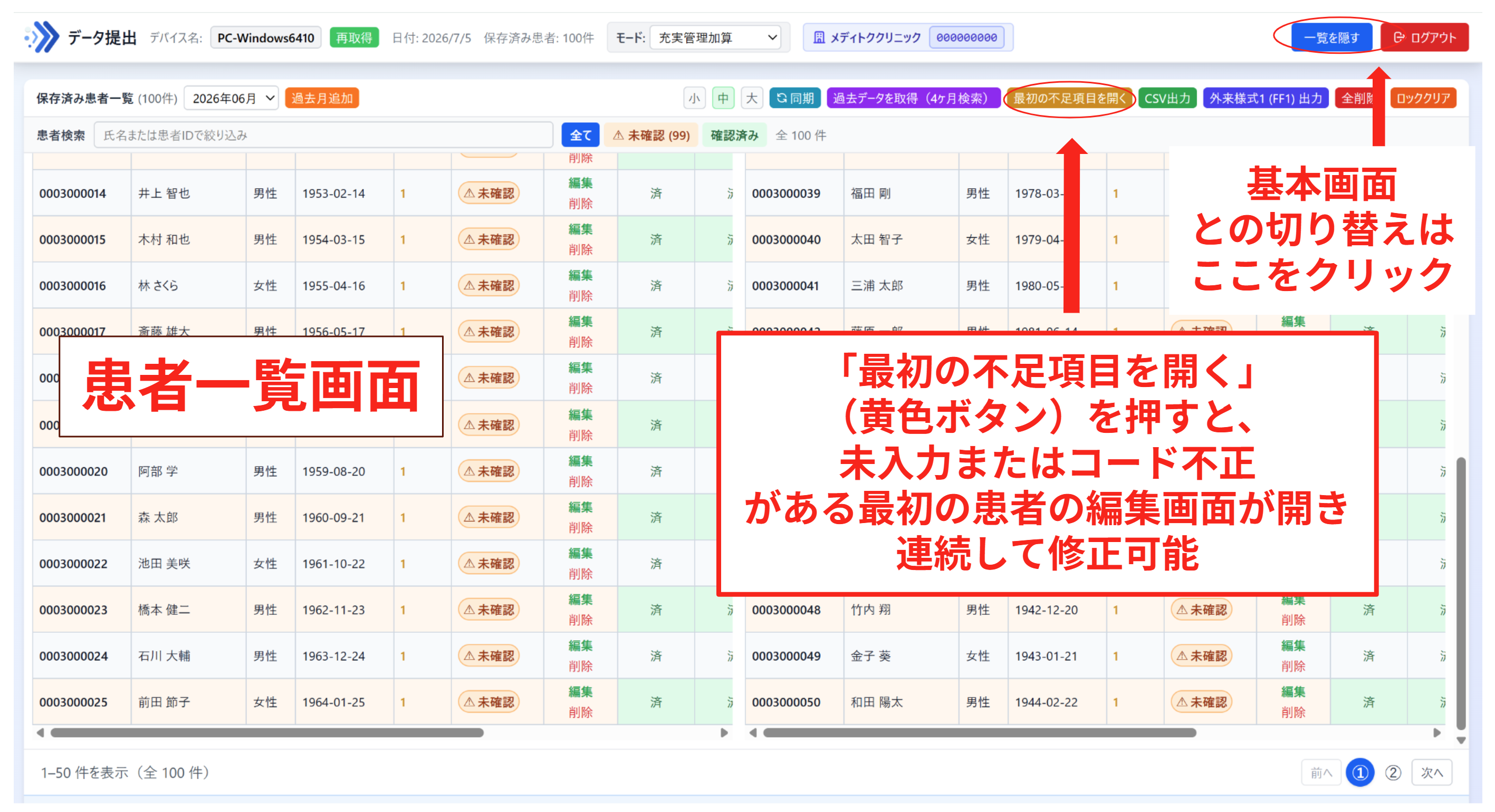
患者一覧の見方
ヘッダーの 「患者一覧」(表示中は 「一覧を隠す」)で開く画面です。提出前の確認・不足修正・FF1出力の中心になります。
一覧の表示(1人1行・全幅)
充実管理・外来データ提出・リハビリ・在宅では、1人1行の単一テーブルで表示します(横スクロールを出さない構成)。旧生活習慣病モードのみ、列が多いため従来どおり横スクロールありの表になります。
| 列(充実管理/外来の例) | 意味 |
|---|---|
| 患者ID / 氏名 / 性 / 年齢 | 本人確認用。カナ・生年月日は一覧には出しません(編集画面で確認) |
| 前回 | 過去4ヶ月検索後に表示。何か月前か、または「4ヶ月以内初」 |
| 未入 | 未入力の必須項目数 |
| 状態 | 未確認 / 確認済み / 編集ロックなど |
| 操作 | 編集・削除 |
| 主病 / 受診日 / 健診 | 主病・当月受診日・特定健診の有無 |
| 基本 / 傷病 / 外来 / 認知 / 生活 / 循環 | 各カテゴリの 済(緑)または 未(赤)。クリックで編集画面へ |
ツールバーのボタン
| ボタン | 色 | 用途 |
|---|---|---|
| 過去月追加 | オレンジ | 対象月ドロップダウンに選べる月を 1ヶ月ずつ 過去へ追加(月そのものを一覧に表示できるようにする) |
| 4・5月追加 | 黄 | リハビリ・在宅のみ。2026年4〜5月提出分の FF1 取込・編集用に提出月を一覧へ追加 |
| 文字サイズ 小/中/大 | — | 表の文字サイズ |
| 同期 | 水色 | 他端末の変更をサーバーから再取得 |
| 過去データを取得(4ヶ月検索) | 紫 | 当月の 全症例 に過去4ヶ月の入力を一括引き継ぎ。完了後に 離脱 候補も更新 |
| 選択して過去データを取得 | 紫(枠) | チェックボックスで症例を選び、選択した症例だけ 過去データを取得(詳細) |
| 選択した症例で取得(N件) / キャンセル | 紫 / 灰 | 選択モード中のみ表示。取得実行または選択モード終了 |
| 最初の不足項目を開く | 黄 | 未入力/コード不正がある最初の患者を連続編集 |
| 統合 外来様式1 (FF1ファイル) 出力 | 緑 | 複数加算モードの患者を1本の FF1 にまとめて出力(後述) |
| このモードで 外来様式1 (FF1ファイル) 出力 | 藍 | いま選んでいるモードだけの提出用ファイルを出力 |
| その他 ▾ | グレー | 過去月に患者を追加・CSV出力(表示中)・ロッククリア・全削除 |
「済」と「確認済み」の違い
| 表示 | 意味 | 誰が変えるか |
|---|---|---|
| カテゴリ列の「済」/「未」 | FF1 提出に必要な項目が入力済みか(システム判定) | 編集・保存で自動更新 |
| 状態の「未確認」/「確認済み」 | 担当者が内容を目視確認したか(チェック用) | 表示中を確認済み ボタン、または患者ごとの操作 |
入力は完了していても 未確認 のまま残すことはできます。提出前のダブルチェック用です。
「過去月追加」と「過去月に患者を追加」の違い
| 機能 | 場所 | 用途 |
|---|---|---|
| 過去月追加 | ツールバー(オレンジ) | ドロップダウンに 古い月を1つずつ表示 できるようにする |
| 過去月に患者を追加 | その他 ▾ メニュー | 自動検出で 漏れた1名 を、指定した過去月に個別取得して登録する |
ヒント CSV出力と FF1 出力は別物です。厚労省への提出・支援ツールチェックには 外来様式1 (FF1ファイル) 出力(統合またはこのモードで)を使ってください。コード不正 が残っていると FF1 出力がブロックされます。CSV・全削除・ロッククリアは その他 ▾ にあります。
絞り込み・離脱
- 患者検索 — 氏名または患者IDで絞り込み。
- 全て / 未確認 / 確認済み — 確認状態でフィルタ。
- 4ヶ月以内初 / 離脱予備 / 離脱(充実管理・外来など)— 過去データを取得 のあと意味が出ます。
- 4ヶ月以内初 … 過去4ヶ月にデータがなく、今回が初めての患者
- 離脱予備 … 前回が3〜4ヶ月前で、継続が危うい患者
- 離脱 … 当月一覧にいないが、過去4ヶ月にはいた患者(離脱・未来院の患者 パネルで確認)
- 未入のみ — 未入力が1件以上の患者だけ表示。
- 未入ソート — 未入数の多い順/少ない順(もう一度押すと解除)。
- カテゴリ未 — 例:「外来が未」「認知が未」など、指定カテゴリが未の患者だけ表示。
- 表示中を確認済み — いま絞り込み表示している未確認患者を一括で確認済みにします。
- 前回の患者へ — 直前に編集した患者へ戻り、再編集を開きます(編集終了時はスクロール位置も復元)。
ヒント 提出用でない CSV や全削除・ロッククリアは、ツールバー右端の 「その他」 メニューに入っています。CSV は 表示中(絞り込み後)のみ 出力します。
データ品質・簡易分析 / 経営分析
充実管理・外来データ提出では、一覧上部に 「データ品質・簡易分析」 があります(既定は閉じた状態)。開くと対象人数・抜け件数・疾患構成・カテゴリ完了率・特定健診未入力・主病未設定・継続気味(離脱予備に近い患者数)などの簡易サマリを表示します。
隣の 「経営分析」 を押すと、院内ワークス 経営分析 の案内が開きます。売上・患者数・検査・継続受診など、ORCA ベースの経営分析は 経営分析アプリ で利用できます(契約・プランが必要です)。使い方は 経営分析 使い方ガイド を参照してください。
よくあるつまずき
| 困ったこと | 確認・対処 |
|---|---|
| どのモードを選べばいいかわからない | どのモードを選べばいい?。算定した本体診療報酬に合わせて選び、複数加算はモードごとに入力後 統合出力 |
| 対象月を変えたいがドロップダウンにない | 過去月追加(オレンジ)で1ヶ月ずつ過去を表示。リハビリ・在宅の4〜5月分は 4・5月追加 |
| 取込タブが見つからない | ホーム画面(患者一覧ではない)のデータ取得エリア。患者一覧は ヘッダーの「患者一覧」 で開く |
| UKE だけ取込んだら郵便番号が空 | 患者マスタCSV を併用するか、編集画面で手入力 |
| 要介護のみの患者が一覧にいない | 自動抽出対象外。データ取得 で患者IDを個別追加し、要介護度を入力 |
| 「済」なのに FF1 が出ない | コード不正・英字IDの データ識別番号未設定(Kg CSV)を確認 |
| 保存できない・編集できない | 他端末が編集中の 編集ロック。その他 ▾ → ロッククリア(保存に失敗して閉じなかった場合) |
| モードを変えたら患者が消えた | 消えていません。モードごとにデータが分離。元のモードに戻す |
| 支援ツールだけ警告が出る | レセ確定後の 再取込。C-001-01-00-901-W を参照 |
| 同月内で症例を追加したあと、手入力済みの数値が戻った | 全件の 過去データを取得 を再実行した可能性。選択して過去データを取得 で新規症例だけ取得してください(詳細) |
| コネクター接続エラー | コネクター起動・接続テスト。ブラウザを再読み込み(F5) |
過去データをコピーする
ヘッダーの 「患者一覧」 をクリックして患者一覧画面を開き、前月以前の入力内容を今月に反映します。モード別の 手入力項目・コピー可否 の詳細は 加算カテゴリごとの入力 を参照してください。
初めて入力する月(1か月目)
- 各モードで WebORCA・UKE から自動取得できない項目 があります(例: 充実管理加算の認知症・要介護度、旧生活習慣病の HbA1c・血圧 等)。
- 該当項目は患者ごとに ✏️(編集) から編集画面を開き、入力してください。
- デフォルト設定 を事前に済ませておくと、初回の手入力量を減らせます。
2か月目以降(過去データのコピー)
過去4か月以内に同じ患者のデータがある場合、前回の入力内容を今月に自動で反映できます。前月と変更がない項目(認知症・要介護度・6疾患の有無・BI/FIM など)は、この一括取得でまとめて引き継げます。
充実管理加算での参照元(生活習慣病データ提出も可)
充実管理加算 モードで「過去データを取得」を実行すると、次の優先順で過去データを探します。
- 過去4ヶ月以内の充実管理加算データ(あればこれを優先)
- 過去4ヶ月以内の生活習慣病データ提出(旧モード)の入力(充実管理が無い場合)
2026年度から充実管理加算へ切り替えた月でも、それまで入力していた生活習慣病データ提出の 6疾患の有無・自院管理 などを引き継げます。結果ダイアログに「(生活習慣病より)」と出た患者は、旧モードから補完されたことを示します。
ヒント 外来データ提出加算モードでは、外来 → 充実管理 → 生活習慣病 の順で探します。
操作手順(患者一覧から一括取得)
- ヘッダーの 「患者一覧」 をクリックして患者一覧画面を開きます。
- 対象月 ドロップダウン(一覧左上)で、今回提出する診療月が選ばれていることを確認します(通常は 先月)。
- 当月の患者が一覧に表示されていることを確認します。まだの場合は、先に 患者リスト作成 → 一括インポート(またはレセプト一括取得)を完了してください。
- 一覧上部のツールバー(「同期」「CSV出力」などと同じ行)にある 「過去データを取得(4ヶ月検索)」 ボタン(紫色)をクリックします(全症例 が対象です)。
- 確認ダイアログが表示されたら内容を確認して OK を押します(充実管理加算モードでは、生活習慣病データ提出からも補完する旨が表示されます)。
選択した症例だけ過去データを取得する
同月内で症例を追加したとき、すでに手入力済みの症例の数値を上書きしたくない場合に使います。
- 「選択して過去データを取得」(紫の枠ボタン)をクリックします。
- 患者一覧の 患者ID 列にチェックボックスが表示されます。対象症例を選びます(ヘッダーのチェックで 表示中の症例を一括選択 も可能)。
- 「選択した症例で取得(N件)」 をクリックし、確認ダイアログで OK を押します。
- 完了後、選択モードは自動で終了します。キャンセル で選択をやめてチェックボックスを非表示に戻せます。
ヒント 初回の月次運用では 「過去データを取得(4ヶ月検索)」 で全件取得し、同月内で症例を追加したときだけ 選択して過去データを取得 を使うと安全です。選択していない症例は変更されません。
- 処理中はボタンの右隣に
3/100 0003000001 - 山田 太郎のように進捗(現在件数/全件数・患者ID・氏名)が表示されます。患者数が多い場合は完了までそのままお待ちください。 - 完了すると結果ダイアログが開きます。更新件数・過去データなし件数・各患者で見つかった月(必要に応じて取得元モード)が一覧表示されます。
- 患者一覧に戻り、未入力数 の減少やカテゴリ列の 済 への変化を確認します。
- 残っている未入力や、当月だけ変わった項目(新規傷病・受診日の変更 等)がある患者は、✏️(編集) または 「最初の不足項目を開く」(黄色ボタン)から個別に修正し、保存 してください。
いつ使うか
- 2か月目以降の通常運用 — 前月入力済みの認知症・6疾患・ADL 等を今月へ一括反映するとき。
- 充実管理加算への切替月 — 過去4ヶ月が生活習慣病データ提出のみのときも、同じボタンで補完できます。
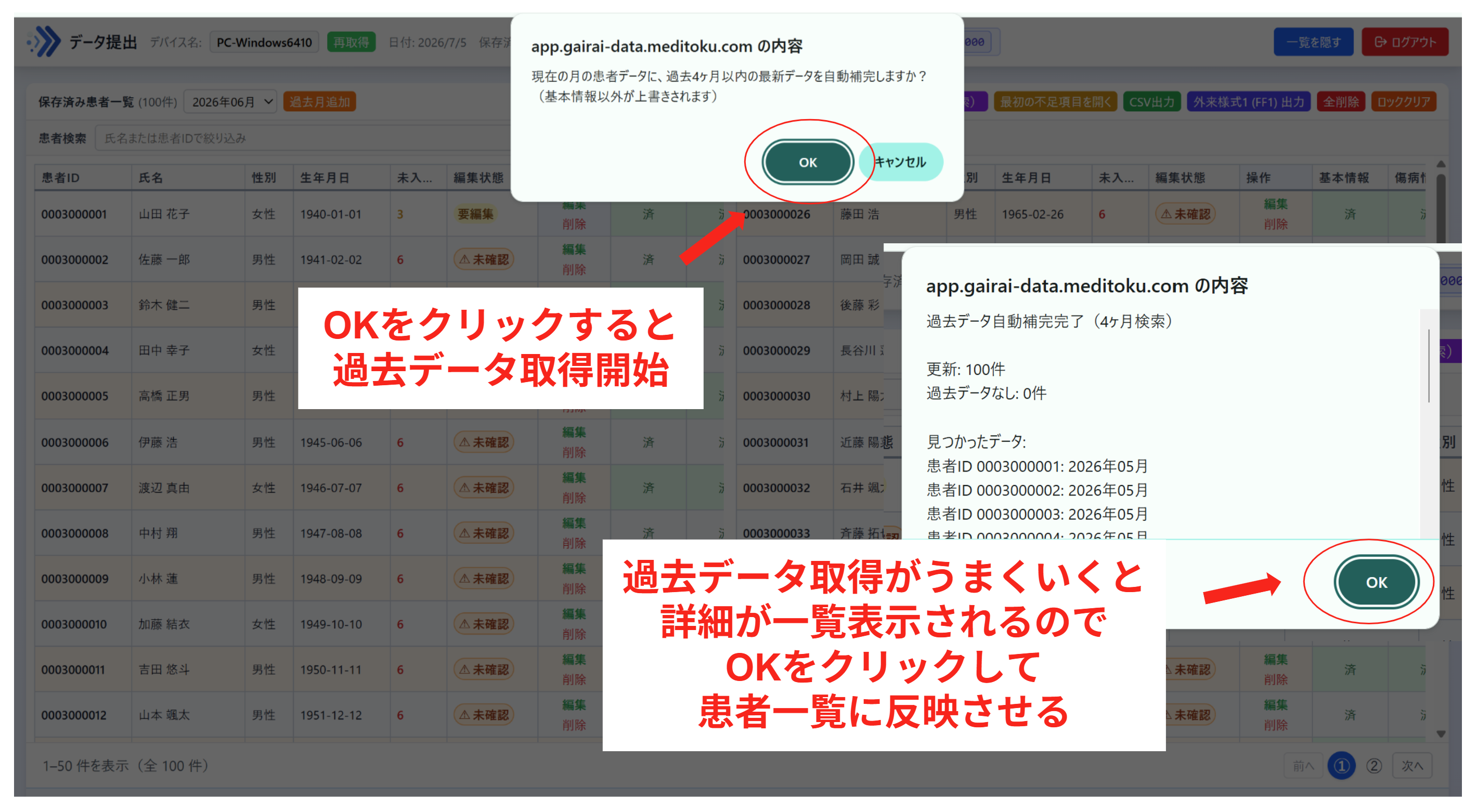
- FF1 取込後の現月 — 過去月に取込んだ FF1 の医療データ(検査値・疾患詳細 等)を、今月の ORCA 取込患者へ補完するとき(外来様式1 (FF1) 取込 のワークフロー Step 7 でも同じボタンを使います)。
注意 患者が0件の状態ではボタンを押しても何も起きません。必ず当月の患者登録後に実行してください。過去4か月のどの月にもデータがない患者は「過去データなし」としてスキップされます。
コピー時の注意(当月データを優先する項目)
一括取得では モード共通 で次を当月優先し、それ以外は過去4か月から補完します。
| 項目 | 動作 |
|---|---|
| 氏名・住所・電話 | 当月の WebORCA/UKE 取込分を保持 |
| 初診日・最終受診日 | 当月の値を保持(過去で上書きしない) |
| 傷病名(当月レセ取込済み) | 当月レセプトの傷病を優先 |
| 充実管理:外来受診(LR00001) | 当月の受診日・初再診を優先 |
| 充実管理:特定健診(LSME001) | 過去6か月から 0か月目〜6か月目を再判定(最大7カレンダー月。盲目コピーしない) |
| リハビリ:受診記録(RR00001) | 当月の算定日を優先。過去の受診日はコピーしない |
| リハビリ:退院(RCD0004) | 常に 退院なし から開始(過去月の退院はコピーしない) |
| 在宅:訪問診療(HCVMT01) | 当月に訪問日がある場合は当月を優先 |
| 在宅:イベント全般 | 過去月のイベントはコピーしない(当月分のみ入力) |
- モード別の詳細(毎月手入力 vs コピーで十分の一覧)は各加算の節を参照してください。
- 充実管理加算 — 毎月の更新の目安
- リハビリ — 毎月の更新の目安
- 在宅 — 毎月の更新の目安
| モード | コピーで十分な主な項目(変化時のみ修正) |
|---|---|
| 充実管理加算 | 認知症・要介護度・6疾患・自院管理・管理料主病・介護保険意見書 等 |
| リハビリ | 主病・BI・FIM・訓練内容・認知症・要介護度 等 |
| 在宅 | 療養情報・主傷病・患者の状態・BI・排泄/褥瘡/栄養・がん 等 |
外来様式1(FF1)を作成する
すべての対象患者の入力が完了したら、外来様式1(FF1)ファイルを出力します。患者一覧には 2種類の FF1 出力ボタン があります。
| ボタン | いつ使うか |
|---|---|
| このモードで 外来様式1 (FF1ファイル) 出力(藍色) | いま選んでいる加算モードの患者だけを出力するとき |
| 統合 外来様式1 (FF1ファイル) 出力(緑色) | 充実管理・外来データ提出・リハビリ・在宅など 複数モードで入力した患者を、1本の FF1 にまとめるとき |
旧生活習慣病データ提出(2025年度仕様)のみを提出する場合は このモードで出力 を使います。統合出力の対象外です。
このモードで出力(単一モード)
- ヘッダーの 「患者一覧」 をクリックして患者一覧画面を開きます。
- 対象月 ドロップダウンで、出力する診療月が正しいことを確認します。
- 各患者のカテゴリ列が 「済」 になっているか確認します(未入力数・コード不正が 0 であること)。
- 「このモードで 外来様式1 (FF1ファイル) 出力」 ボタン(藍色)をクリックします。
- ファイル
G_FF1_{施設コード}_{対象月YYYYMM}.txt(Shift_JIS)がダウンロードされます。
統合出力(複数モードを1本に)
充実管理とリハビリの両方を算定している患者など、同じ月に複数の加算モードでデータ入力した場合はこちらを使います。患者ID(データ識別番号)で突合し、共通Cを1セットにまとめた 1医療機関・1か月・1ファイル の FF1 を出力します(2026年度仕様の公式要件に沿った提出形式)。
- 患者一覧で 「統合 外来様式1 (FF1ファイル) 出力」(緑色)をクリックします。
- ダイアログで 対象月 と 含める加算モード(充実管理・外来データ提出・リハビリ・在宅から複数選択可)を選びます。
- 統合して出力 をクリックします。
- 各モードの未入力・コード不正があると出力前にエラー表示されます。モード間で氏名・要介護度など共通Cの内容が食い違う患者がいる場合は確認ダイアログが出ます。
注意 エクスポート前に 未入力項目とコード不正の自動チェック が行われます。英字入り患者番号でデータ識別番号が未設定の患者がいる場合も、出力前に Kg CSV 取込が必要です。エラーがある場合は該当患者を編集して保存後、再度出力してください。
ヒント 公式の外来データ提出支援ツールで全体ファイルチェックをかけると、FF1 と EF の患者ズレで 警告 C-001-01-00-901-W が出ることがあります。対処法は 支援ツールの警告への対処 を参照してください。
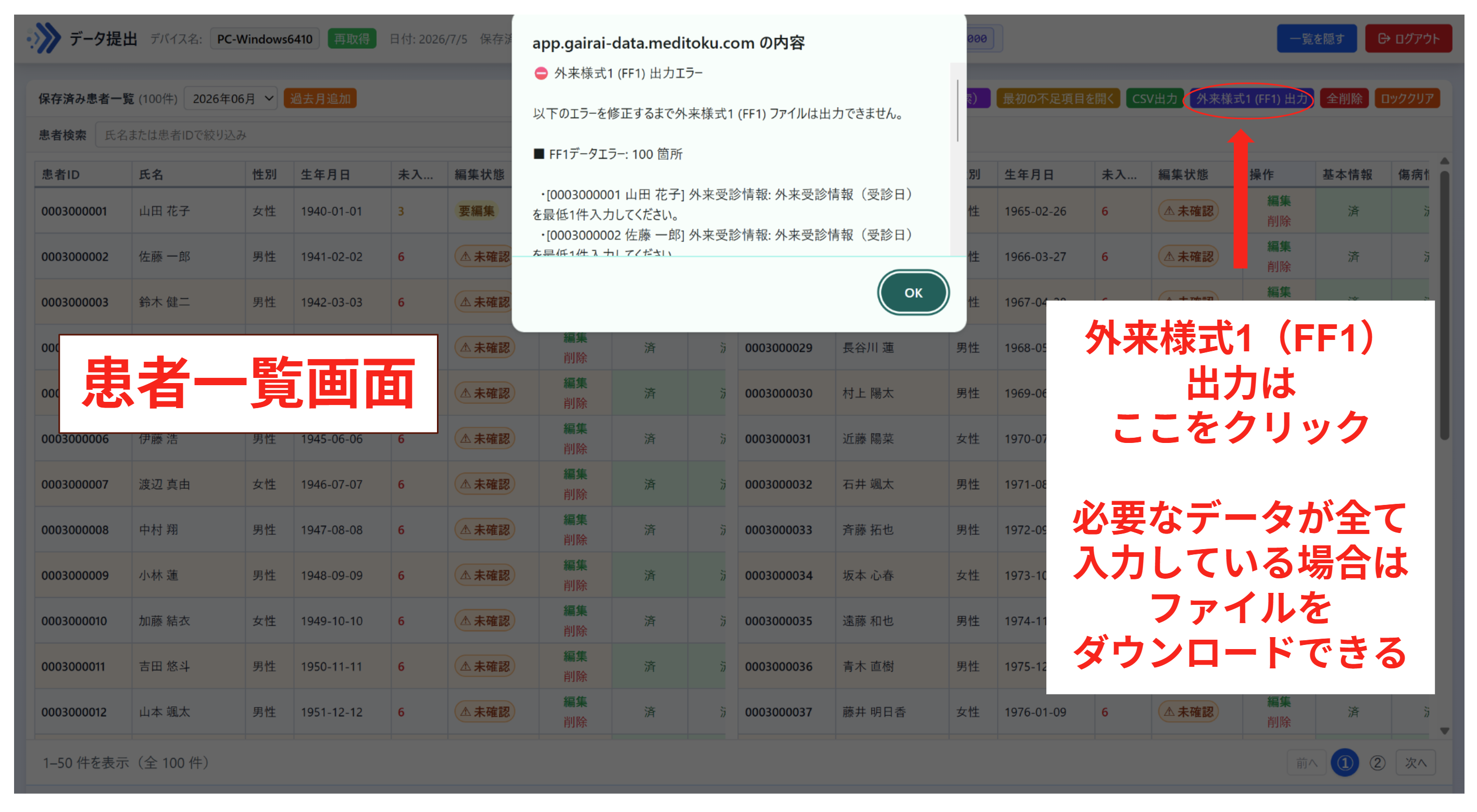
CSV 一括取得・出力
- 患者リスト作成 → 📄 CSVから取込 — WebORCA 統計画面などで出力した 患者IDリストの CSV をアップロードし、対象患者を一括登録します(ワンクリック自動検出の代替)。
- データ一括取得の CSV — 1列目に患者ID、2列目に 算定日(YYYY-MM-DD) を書いた CSV を貼り付け/アップロードすると、受診年月日に反映して一括取得できます。
- CSV エクスポート(その他 ▾) — 入力済みデータを CSV でダウンロード(院内確認用。表示中の患者のみ)。
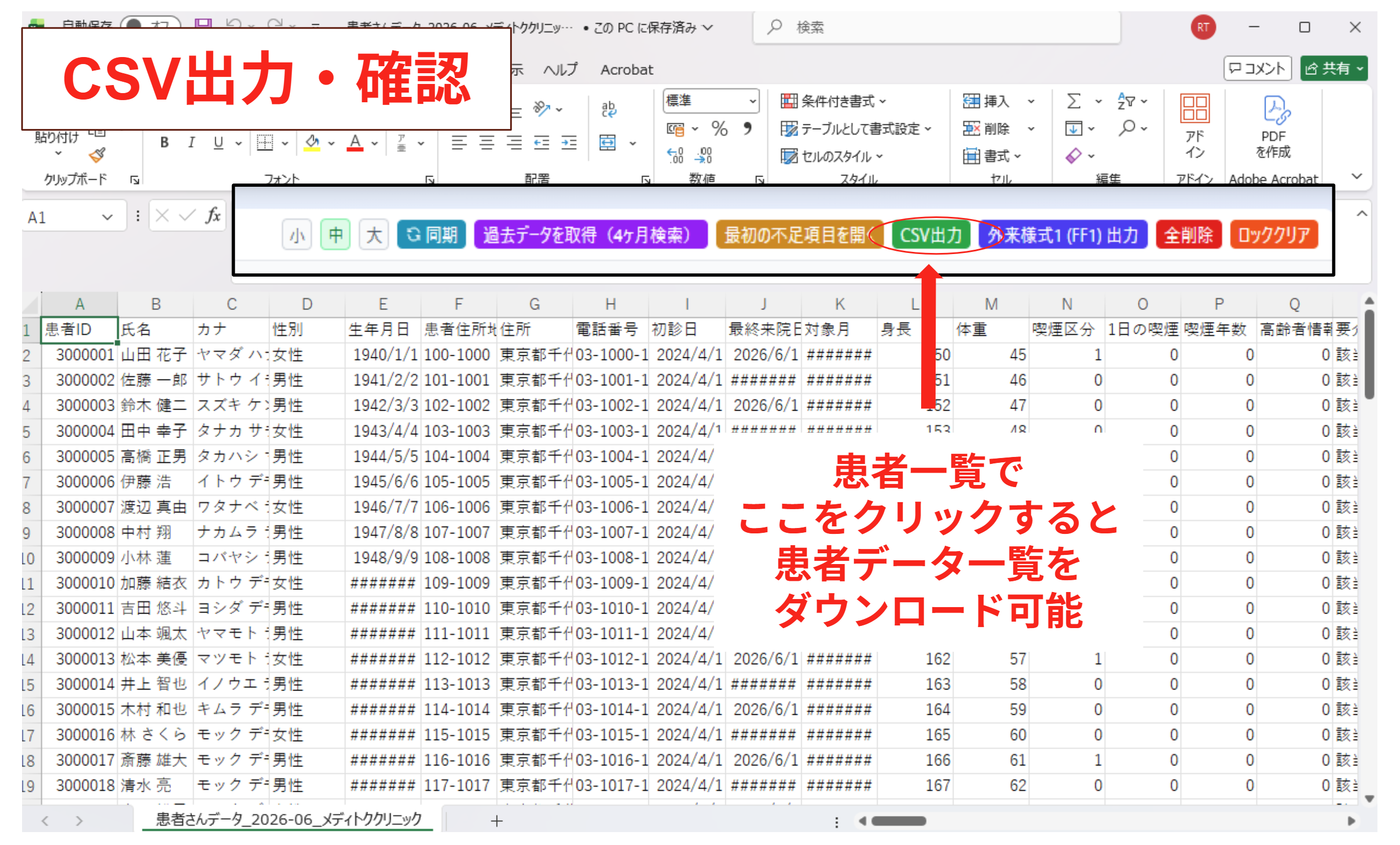
複数 PC から同時利用
- 受付・診察室など複数 PC から同時入力できます。
- 編集ロック — 同じ患者の同時編集による上書きを防止。
- データはクラウドに自動保存。他 PC の入力内容も同期可能。
支援ツールの警告への対処
メディトクで作成した外来様式1(FF1)を、公式の 外来データ提出支援ツール に取り込んで全体ファイルチェックをかけると、エラーではなく「警告」 が出ることがあります。警告でも提出用ファイルは作成できることが多いですが、疑義確認で指摘される場合があるため、内容を確認してから提出してください。
警告 C-001-01-00-901-W(FF1 と EF の患者が合わない)
画面に出るメッセージ(要約)
外来EFファイルから見て様式1の作成対象と思われる患者なのに、外来様式1(FF1)側に該当カテゴリのペイロードが無い、または様式1自体が無い。データ識別番号の一致も確認してください。
エラーコード: C-001-01-00-901-W
ひとことで言うと
「レセプト(EF)上はデータ提出の対象なのに、FF1 が作られていない患者がいる」 という警告です。
メディトク側の患者一覧と、支援ツールに取り込んだ EF の患者が 1人でもズレている と出ます。
なぜ気づきにくいか
- メディトクの患者一覧は、その時点で取り込んだデータ(WebORCA スキャン/UKE) をもとに作られます。一方、支援ツールのチェックは 最終的な EF 統合ファイル を正として突合します。
- そのため、次のようなときに「一覧は揃っているつもりなのに警告だけ出る」ことが起きます。
| よくある原因 | 何が起きているか |
|---|---|
| リスト作成のあとに算定が増えた | 患者リスト作成・UKE取込の あと に、生活習慣病管理料(Ⅰ)(Ⅱ)や外来データ提出加算をレセプトに追加した |
| 月の途中で一度だけ取り込んだ | 月初〜中旬に取り込んだまま、月末・レセプト確定後に 再スキャン/UKEの取り直し をしていない |
| 手動追加・取込の取り違え | 別患者を手動で一覧に入れてしまい、本当に算定がある患者が抜けている |
| データ識別番号(患者ID)の不一致 | FF1 の患者IDと EF の患者IDが一致していない(先頭ゼロの桁数違いなど) |
| 対象外患者が EF にいる | 公費単独・自費など、提出対象外でも EF に載ると警告対象になることがある(この場合は提出してよいことも多い) |
ヒント 「入力は全部“済”なのに警告が出る」のは珍しくありません。一覧の人数が合っているか と 算定のある患者が1人も抜けていないか を疑うのが近道です。
対処の手順(メディトクで直す)
- 支援ツールで該当患者を確認する
チェック結果一覧で当該警告を ダブルクリック すると、不足している患者(データ識別番号)の詳細が出ます。メモしておきます。 - メディトクのデータ提出で対象月を開く
画面上部のモード(充実管理加算/旧生活習慣病 など)と 対象月 が、提出しようとしている月と一致しているか確認します。 - 対象患者を取り直す(推奨)
- WebORCA 連携: 患者リスト作成 を対象月で再実行 → 一括インポート(またはデータ一括取得)
- UKE 利用: レセプト確定後の 最新 UKE を取り直す\
- → 抜けていた患者が一覧に出てくることが多いです。
- まだ出てこない場合は手動で追加
患者ID(データ識別番号)で検索し、一覧へ追加してから必要項目を入力します(CSV 一括取得も利用可)。 - 誤って入っている患者も確認
EF/算定実績に無い患者が FF1 だけに残っていないかも見ます。不要なら一覧から外すか、当該月の出力対象に含めないようにします。 - FF1 を再出力
患者一覧 → カテゴリ列が「済」→ このモードで または 統合 の 外来様式1 (FF1ファイル) 出力。 - 支援ツールで再チェック
新しい FF1 と、同じ月の EF・様式3・K を取り込み直し、全体ファイルチェックを再実行します。警告が消えていれば完了です。
提出してよいか/直すべきか
| 状況 | 判断 |
|---|---|
| 生活習慣病管理料(Ⅰ)(Ⅱ)やデータ提出加算を 実際に算定している 患者が FF1 に無い | 修正してから提出(疑義の原因になりやすい) |
| 対象月に生活習慣病の受診・算定が無く、EF に載っているだけ | 警告のまま提出してよいことが多い(カルテ・レセプトで確認) |
| 自費のみ・提出対象外と分かっている | 警告のまま提出、または EF 側の扱いを確認 |
注意 警告でも提出用ファイルは作れることがありますが、「算定しているのに FF1 が無い」状態はデータの不備です。提出前に必ず該当患者を確認してください。
再発を防ぐチェック(毎月)
- レセプト確定後(または月遅れ・算定追加の反映後)に、患者リスト作成または UKE 取込を もう一度 行う。
- メディトクの対象患者数と、レセコン上の「生活習慣病管理料(Ⅰ)(Ⅱ)算定人数」がおおむね一致するか確認する。
- FF1 出力の直前に、一覧の人数と「済」表示を見直す。
- 支援ツールの全体チェックで警告が出たら、提出前に上記手順で突合する。
制度全体の流れや公式ソフトの位置づけは、外来データ提出 スタートガイド も参照してください。
用語集
| 用語 | 説明 |
|---|---|
| 外来様式1(FF1) | 厚労省提出用フラットファイル(外来様式1の電子データ) |
| UKE ファイル | レセコンから出力するレセプトデータファイル |
| ICD-10 | 国際疾病分類の病名コード |
| バーセルインデックス | ADL 評価指標(10項目・100点満点) |
| FIM | 機能的自立度評価(18項目・126点満点) |
サポート
ご不明な点やお困りのことがございましたら、メディトク株式会社までご連絡ください。
メディトク株式会社
お問い合わせ時にお伝えいただきたい情報:ご利用の施設名、発生している問題の詳細、エラーメッセージ(表示されている場合)、ブラウザの種類とバージョン、画面のスクリーンショット